


· 17 Min. Lesezeit
SEOmator Open-Source SEO-Audit-CLI und Claude Code Skill
Unsere kostenlose SEO-Audit-CLI unter MIT-Lizenz prüft Websites mit 365 Regeln in 20 Kategorien. Ihr Claude Code Skill lässt einen KI-Agenten prüfen und fixen.
Google Search Console in zwei Minuten mit Claude oder Codex verbinden: SEOmators kostenloses GSC MCP. Ein Befehl, Browser-Anmeldung, kein Google-Cloud-Projekt.

Emre Elbeyoglu · Gründer & CEO, SEOmator
Über 16 Jahre in B2B-SaaS-SEO und Growth; über 10 Mio. $ Umsatz aus organischer Suche
Woher wir das wissen
Vollständige Methode ↓ Aufgeschrieben von Emre Elbeyoglu
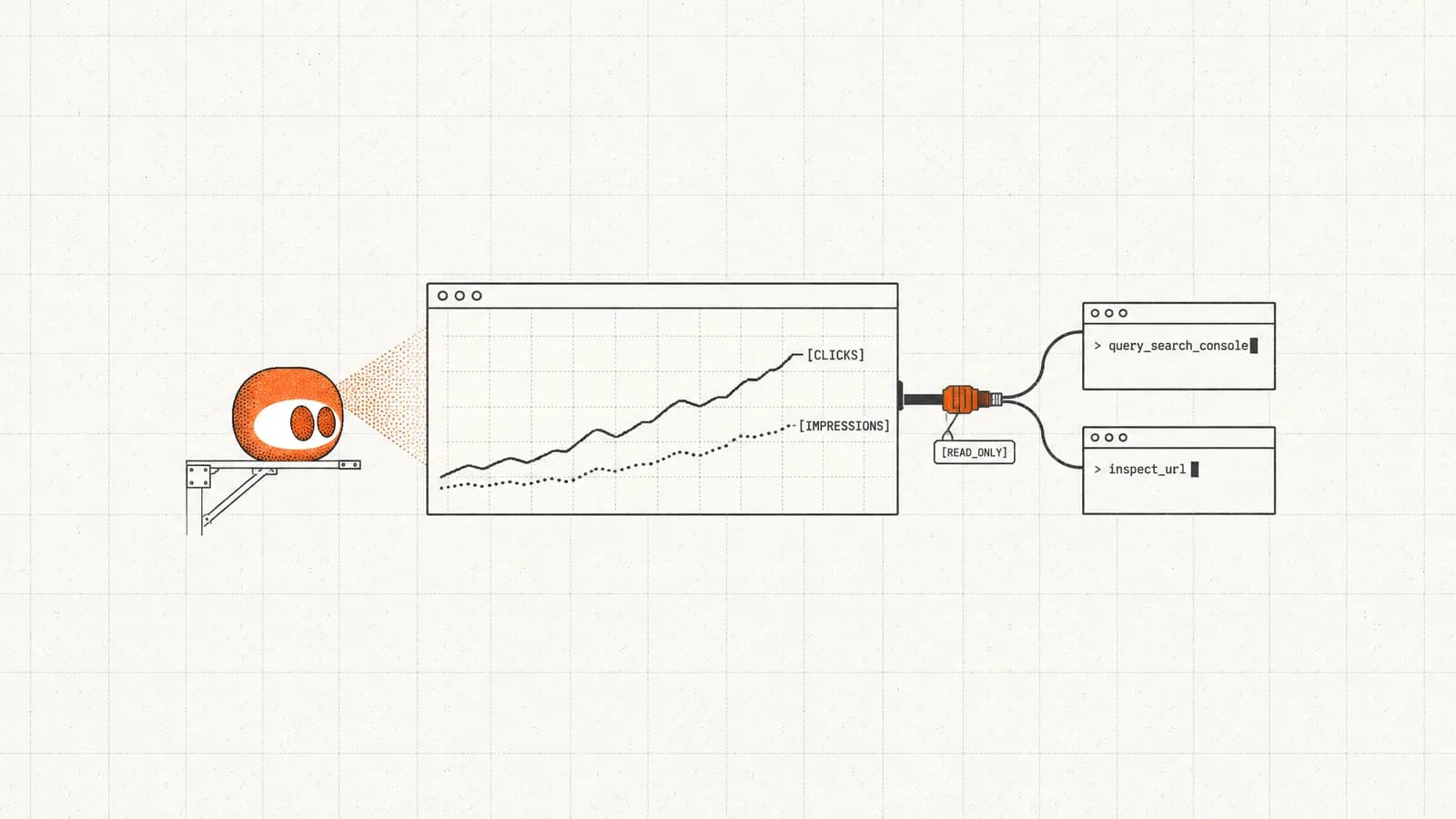
Google veröffentlicht keinen offiziellen Google Search Console MCP-Server. Der schnellste kostenlose Weg ist das gehostete GSC MCP von SEOmator: ein Befehl, eine Anmeldung im Browser, reiner Lesezugriff auf die Search Console und kein Google-Cloud-Projekt. Am 4. November 2026 haben wir es mit Claude Code und Codex verbunden und 28 Tage Daten von seomator.com ausgelesen: 32.563 Klicks aus 5,31 Mio. Impressionen.
Die komplette Einrichtung in vier Schritten:
claude mcp add-Befehl zu Claude hinzu oder in Claude.ai als benutzerdefinierten Connector.codex mcp add zu Codex hinzu, danach codex mcp login.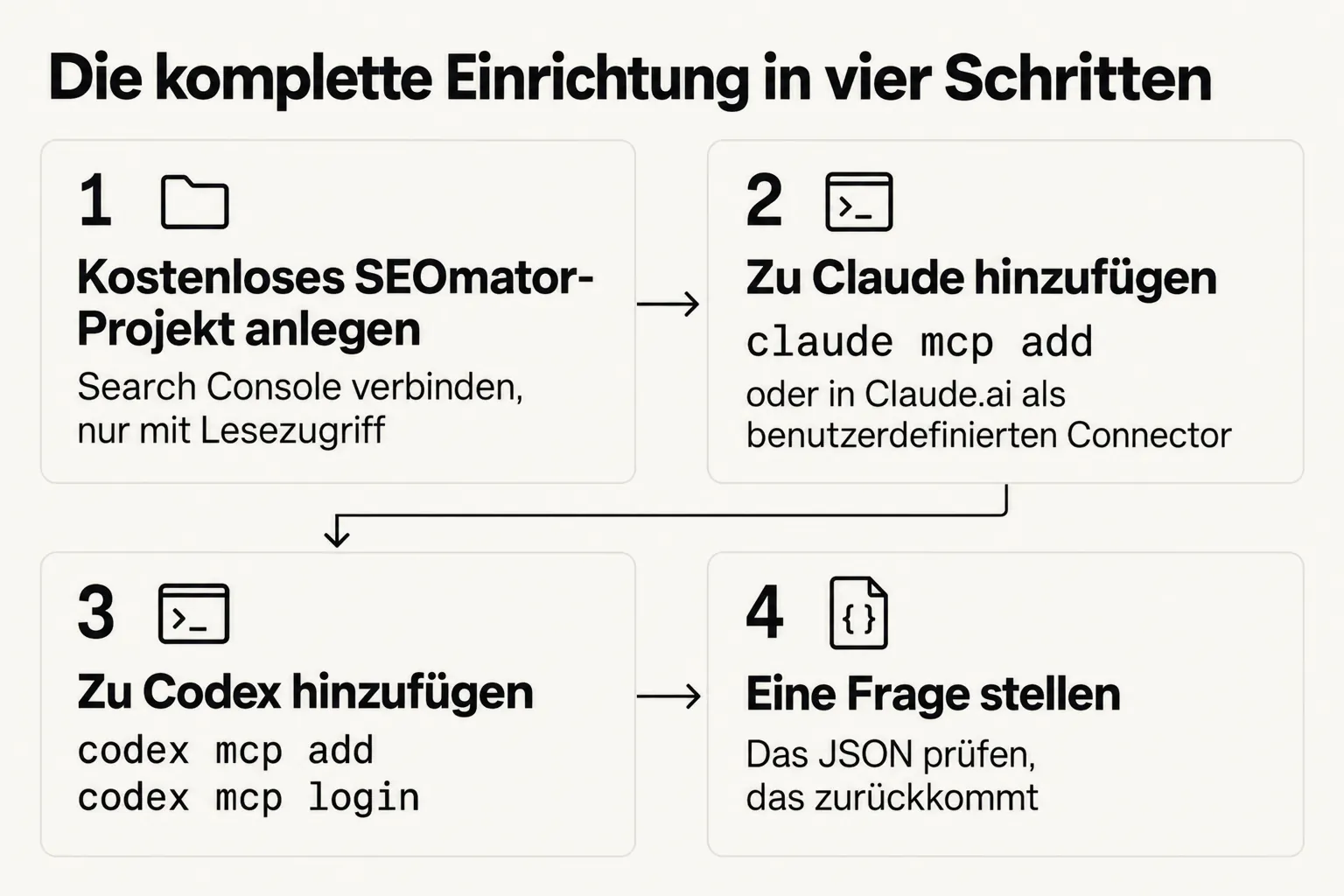
Nein. Google hat keinen MCP-Server für die Search Console veröffentlicht, wohl aber einen für Google Analytics: Der offizielle Google Analytics MCP-Server kam am 4. November 2026 auf 3.631 GitHub-Sterne. Jedes Search Console MCP, auf das Sie stoßen, hat jemand anderes auf derselben öffentlichen API gebaut.
Ein MCP-Server ist der Adapter, über den ein AI-Agent einen externen Dienst als Satz von Tools aufrufen kann; das Model Context Protocol legt fest, wie die beiden Seiten miteinander sprechen. Für die Search Console wünschen sich viele so einen Adapter. Laut Improvados Ranking der Marketing-MCP-Server 2026 steht die Search Console nach der Suchnachfrage der vergangenen 28 Tage auf Platz drei der 15 bewerteten Server, hinter Grafana und Lemlist. In seinem eigenen Katalog führt Improvado 187 MCP-Integrationen (Juli 2026).
Damit haben Sie drei Wege:
| Weg | Was Sie einrichten | Am besten für |
|---|---|---|
| Gehostetes GSC MCP (SEOmator) | Ein Befehl oder eine Connector-URL, dann eine Anmeldung im Browser | Search Console noch heute in Claude oder Codex |
| Open-Source-MCP-Server für GSC | Ein Google-Cloud-Projekt, API-Zugangsdaten und ein lokaler Server | Alles auf dem eigenen Rechner betreiben |
| Search Console API direkt | Eigene Skripte | Massenexporte und zeitgesteuerte Pipelines |
Die folgenden Schritte richten den gehosteten Weg ein; die anderen beiden bekommen danach eigene Abschnitte.
Mit diesem Schritt bekommt das MCP etwas zu lesen. Die Search-Console-Tools von SEOmator arbeiten pro Projekt: Sie verbinden Google einmal, am Projekt, und jeder Agent, den Sie später hinzufügen, liest über diese eine Verbindung.
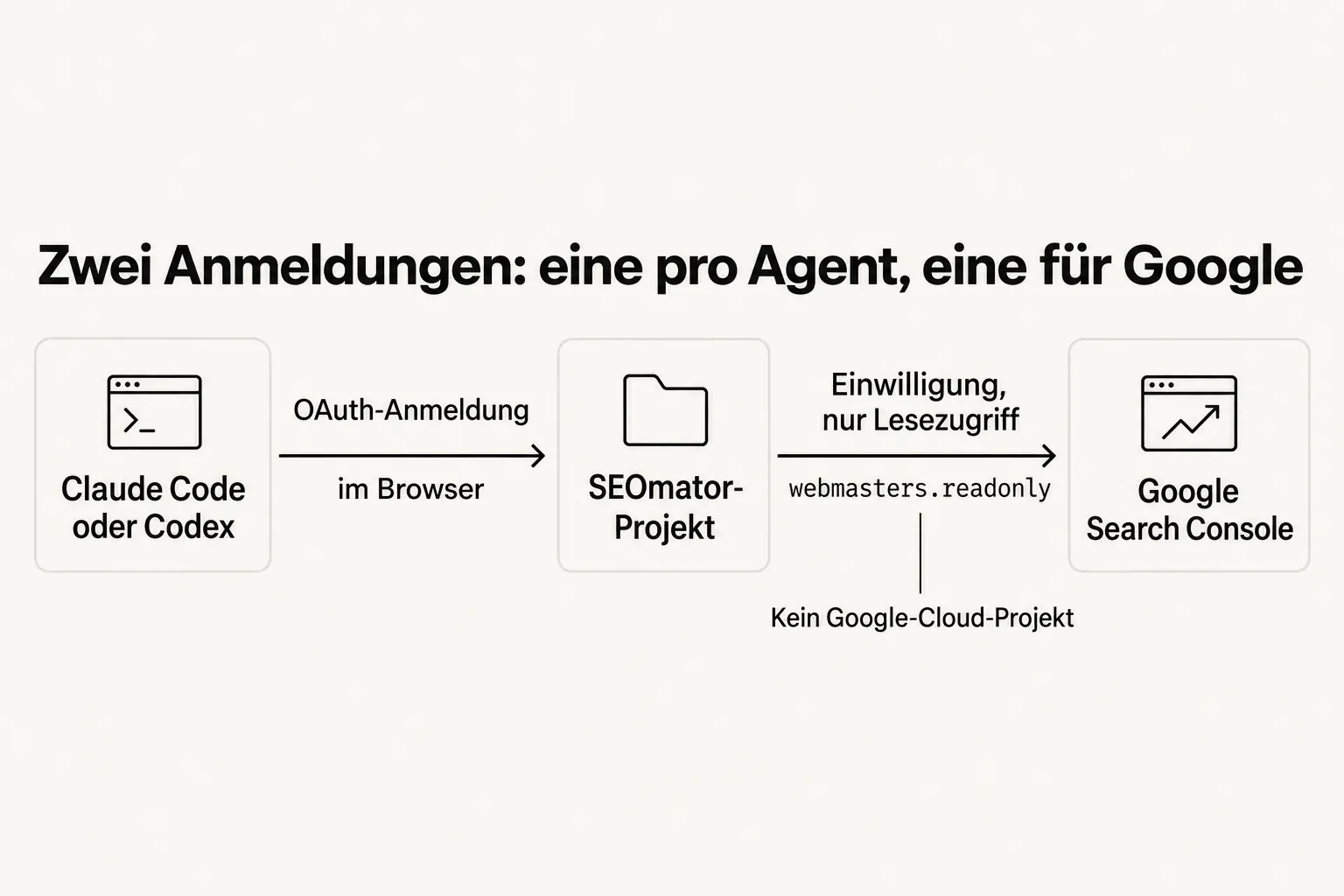
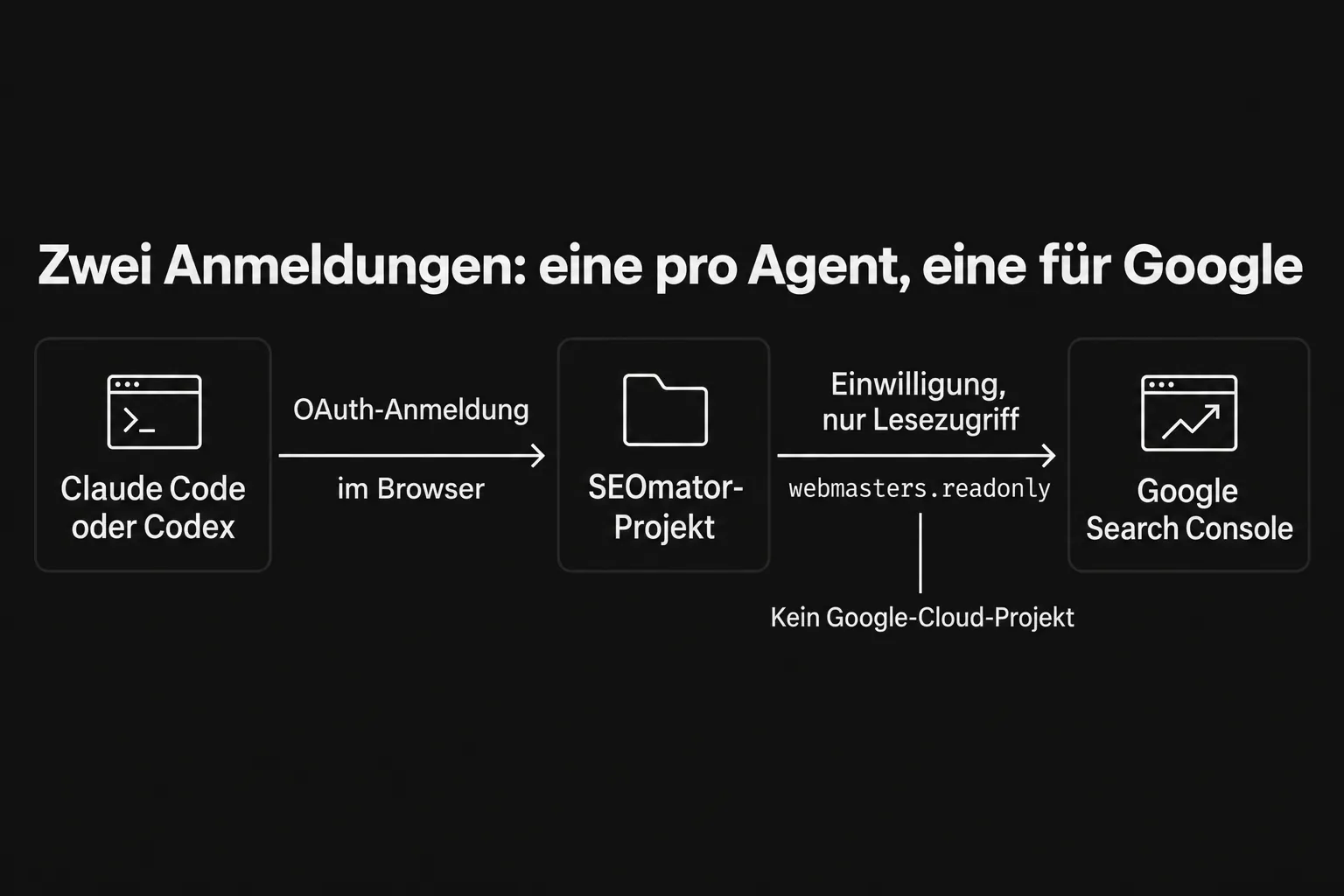
Zwei Anmeldungen: eine pro Agent, eine für Google.
webmasters.readonly, und nichts, was schreiben kann.Sie merken, dass es funktioniert, wenn der erste list_sitemaps-Aufruf in Schritt 4 Ihre Sitemap zurückgibt.
query_search_console, inspect_url und list_sitemaps haben erst Daten zum Lesen, wenn diese Verbindung besteht.Die zweite Stolperfalle ist das Google-Konto. Die Search Console gibt nur die Properties frei, die ein Konto sehen kann. Bestätigen Sie den Einwilligungsbildschirm also mit einem Konto, das bei der gewünschten Property als Inhaber oder Nutzer eingetragen ist.
Ich verbinde die Search Console, bevor ich irgendeinen Client anfasse. Scheitert dann die erste Frage, weiß ich, dass das Problem bei der Anmeldung des Clients liegt und nicht bei Google.
Ein Befehl fügt SEOmator zu Claude Code hinzu, und Claude.ai oder Claude Desktop nehmen dieselbe URL als benutzerdefinierten Connector. In beiden Fällen lautet die Serveradresse https://api.seomator.com/mcp, und Sie melden sich über Ihren Browser an. Einen API-Schlüssel müssen Sie also nirgends einfügen.
Führen Sie das in Ihrem Terminal aus:
claude mcp add --transport http --scope user seomator https://api.seomator.com/mcp
Starten Sie dann Claude Code und öffnen Sie das MCP-Menü:
/mcp
Authentication successful. Connected to seomator.
--scope user im Befehl stehen. Damit registriert Claude Code SEOmator für jeden Ordner, den Sie öffnen, nicht nur für den aktuellen, und die Search Console steht Ihnen in jedem Repo zur Verfügung, in dem Sie gerade arbeiten.Fügen Sie einen benutzerdefinierten Connector mit der URL https://api.seomator.com/mcp hinzu und melden Sie sich an, sobald Claude Sie dazu auffordert. In den Plänen Pro und Max führt der Weg über Customize > Connectors, dann + Add und Add custom connector; Anthropics Anleitung zu benutzerdefinierten Connectors beschreibt die übrigen Pläne. Die Anmeldung läuft über dieselbe Einwilligungsseite von SEOmator: Organisation wählen, bestätigen, und die Tools erscheinen im Chat.
Sie merken, dass es funktioniert, wenn Sie Claude bitten, Ihre Search-Console-Sitemaps aufzulisten, und Claude dafür list_sitemaps aufruft, statt aus dem Gedächtnis zu antworten.
Liefern die Tools Daten der falschen Website, haben Sie auf der Einwilligungsseite vermutlich die falsche Organisation gewählt. Widerrufen Sie die Verbindung in SEOmator unter „Settings → Integrations → Connected apps“ (Einstellungen, Integrationen, verbundene Apps) und authentifizieren Sie sich erneut. Und wenn Claude Sie nach einem ruhigen Monat wieder um eine Anmeldung bittet, ist das so vorgesehen: Eine Verbindung endet nach 30 Tagen ohne Nutzung.
Codex braucht zwei Befehle: Einer registriert den Server, der andere meldet Sie an. Auf der Integrationsseite von SEOmator steht Codex noch nicht. Deshalb zeigen wir hier die Einrichtung, die wir am 4. November 2026 selbst mit codex-cli 0.160.1 durchgeführt haben.
codex mcp add seomator --url https://api.seomator.com/mcp
codex mcp login seomator
Der Login-Befehl öffnet dieselbe Einwilligungsseite in Ihrem Browser. Nachdem wir bestätigt hatten, gab Codex aus:
Successfully logged in to MCP server 'seomator'.
Ab da kann eine interaktive Codex-Sitzung oder ein einmaliger codex exec-Lauf die Tools aufrufen. Ein einmaliger Lauf sieht so aus:
codex exec "Liste mit dem seomator MCP meine Search-Console-Sitemaps auf und zeig mir die Klicks pro Seite für die letzten 28 Tage, alle Länder"
list_sitemaps und query_search_console auf und lieferte exakt dieselben Zahlen wie Claude Code. Codex hat sich mit seinem eigenen Client-Metadaten-Dokument registriert, auf der Seite von SEOmator musste also kein Client vorab registriert werden.Sie merken, dass es funktioniert, wenn codex mcp list seomator anzeigt und der erste Tool-Aufruf die Daten Ihrer Property zurückgibt.
Sie arbeiten per SSH oder in einem Container ohne Browser? OpenAIs Codex-MCP-Dokumentation deckt diesen Fall ab: Führen Sie codex mcp login seomator --no-browser aus, öffnen Sie die ausgegebene URL auf einem anderen Rechner und fügen Sie die vollständige Redirect-URL wieder ins Terminal ein. Laut derselben Dokumentation teilen sich die Codex CLI, die IDE-Erweiterung und die ChatGPT-Desktop-App eine gemeinsame ~/.codex/config.toml. Getestet haben wir nur die CLI.
Beim ersten Mal nenne ich den Server im Prompt („mit dem seomator MCP …“). Codex braucht das nicht, aber so gibt es keinen Zweifel, welcher Server die Antwort geliefert hat.
Fragen Sie in normaler Sprache, der Agent wählt das passende Tool. Beginnen Sie mit etwas, das Sie im Search-Console-Dashboard gegenprüfen können, damit Sie den Zahlen vertrauen, bevor Sie etwas darauf aufbauen. Das deckt jedes Tool ab:
| Tool | Was es beantwortet | Grenzen, die Sie kennen sollten |
|---|---|---|
query_search_console | Klicks, Impressionen, CTR und durchschnittliche Position nach Suchanfrage, Seite, Land, Gerät, Darstellung in der Suche oder Datum | Bis zu 4 Dimensionen und 10 Filter (inklusive Regex), 1–1.000 Zeilen pro Seite mit Cursor, 16 Monate zurück |
inspect_url | Indexiert oder nicht und warum, letzter Crawl, Googles Canonical im Vergleich zu Ihrem, Rich-Suchergebnisse | Nur URLs auf der Domain des Projekts; Google erlaubt 2.000 Prüfungen pro Tag und Website |
list_sitemaps | Eingereichte Sitemaps, wann Google sie zuletzt gelesen hat, Anzahl der URLs, Warnungen und Fehler | Liest, was bereits eingereicht ist |
Das Abfrage-Tool hat zwei Standardeinstellungen, die Antworten verändern. Es liest die letzten 28 finalen Tage, die nach pazifischer Zeit vor 3 Tagen enden, und es filtert auf das Land des Projekts, sofern Sie nicht nach allen Ländern fragen. Fragen Sie nach frischen Daten, setzt es fresh=true und nimmt die Tage hinzu, die Google noch zählt. Außerdem deckt es jeden der sechs Suchtypen ab, die Googles API anbietet, etwa Web, Bilder, Video oder News.
Als Erstes bitte ich eine neue Verbindung, die Sitemaps aufzulisten. Das ist ein einziger günstiger Aufruf, und eine gute Antwort beweist, dass Client-Anmeldung, Wahl der Organisation und Search-Console-Verbindung funktionieren. Danach kommen Prompts wie diese:
Das hat query_search_console am 4. November 2026 auf seomator.com für dimensions: ["query"] mit einem Limit von 10 zurückgegeben. Wir haben die Antwort auf die ersten drei Zeilen gekürzt und die Nachkommastellen gerundet; alles andere steht so da, wie das Tool es geschickt hat:
{
  "property": "sc-domain:seomator.com",
  "country": "us",
  "type": "web",
  "period": { "start": "2026-10-05", "end": "2026-11-01" },
  "totals": { "clicks": 2396, "impressions": 2345707, "ctr": 0.001, "position": 20.16 },
  "rows": [
    { "query": "sitemap finder", "clicks": 115, "impressions": 269, "ctr": 0.4275, "position": 7.42 },
    { "query": "seo tools", "clicks": 107, "impressions": 133473, "ctr": 0.0008, "position": 5.75 },
    { "query": "seo audit", "clicks": 71, "impressions": 8039, "ctr": 0.0088, "position": 15.73 }
  ],
  "nextCursor": "MTA"
}
Mit dem Wert nextCursor fragt der Agent die nächste Seite mit Zeilen an.
Sie merken, dass es funktioniert, wenn die Summen nah am Leistungsbericht für denselben Zeitraum, dasselbe Land und denselben Suchtyp liegen. Kleine Abweichungen sind normal; warum, steht in den FAQ.
Zwei weitere Dinge sehen nach Fehlern aus und sind keine. Zahlen, die drei Tage alt wirken, sind das Fenster für finale Daten, keine kaputte Synchronisierung. Und wenn Sie eine gerade korrigierte URL erneut prüfen, kann das alte Ergebnis zurückkommen: Prüfungen werden eine Stunde zwischengespeichert (andere Antworten einen Tag), damit der Agent Google nicht zweimal mit derselben Frage behelligt.
Jeder Aufruf lieferte am 4. November 2026 echte Daten aus der Property von seomator.com, sc-domain:seomator.com, und die eine Zahl, die wir unabhängig prüfen konnten, stimmte. Es sind die Zahlen einer einzigen Website für ein einziges 28-Tage-Fenster (5. Oktober bis 1. November 2026), kein Branchen-Benchmark.
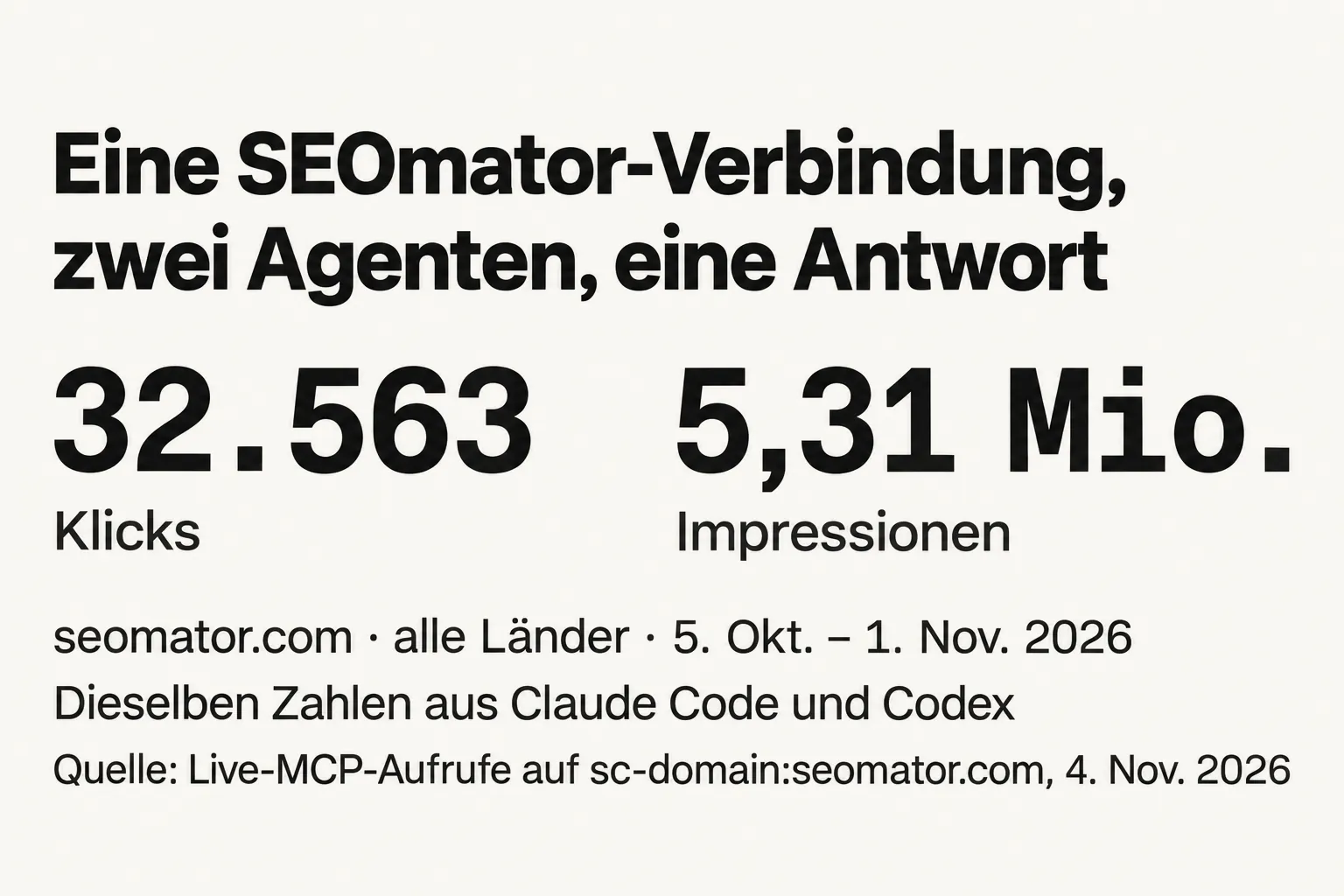
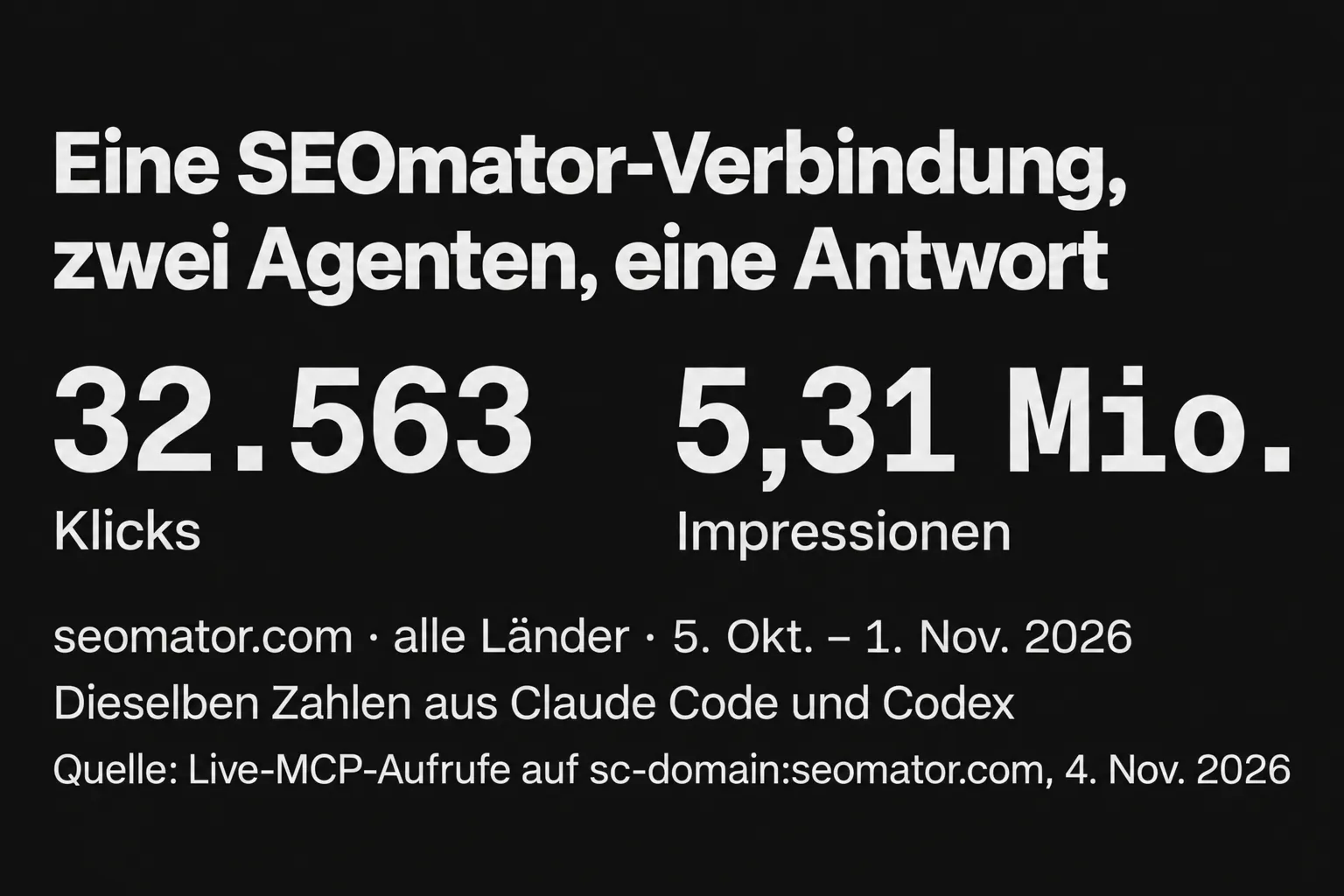
Quelle: Live-MCP-Aufrufe auf sc-domain:seomator.com, 4. November 2026.
| Aufruf | Was wir gefragt haben | Was zurückkam |
|---|---|---|
query_search_console | Top-Suchanfragen, 28 Tage, USA (Standard) | 2.396 Klicks, 2.345.707 Impressionen, 0,10 % CTR, durchschnittliche Position 20,16 |
query_search_console | Top-Seiten, 28 Tage, alle Länder | 32.563 Klicks, 5.314.758 Impressionen, 0,61 % CTR, durchschnittliche Position 21,02 |
list_sitemaps | Eingereichte Sitemaps | 313 URLs, 0 Warnungen, 0 Fehler, zuletzt gelesen am 3. November 2026 |
inspect_url | /blog/what-is-claudebot | „Submitted and indexed“ (eingereicht und indexiert), am 1. November 2026 als Mobilgerät gecrawlt, Googles Canonical entspricht unserem |
Die Seitenabfrage mit allen Ländern ("country": null in der Antwort), gekürzt auf drei ihrer fünf Zeilen, Nachkommastellen gerundet:
{
  "property": "sc-domain:seomator.com",
  "country": null,
  "type": "web",
  "period": { "start": "2026-10-05", "end": "2026-11-01" },
  "totals": { "clicks": 32563, "impressions": 5314758, "ctr": 0.0061, "position": 21.02 },
  "rows": [
    { "page": "https://seomator.com/free-domain-authority-checker", "clicks": 11142, "impressions": 396117, "ctr": 0.0281, "position": 8.52 },
    { "page": "https://seomator.com/free-seo-audit-tool", "clicks": 8720, "impressions": 1331428, "ctr": 0.0065, "position": 18.31 },
    { "page": "https://seomator.com/sitemap-finder", "clicks": 3816, "impressions": 105954, "ctr": 0.036, "position": 7.95 }
  ],
  "nextCursor": "NQ"
}
Zwei kostenlose Tools brachten 19.862 dieser 32.563 Klicks: der Domain Authority Checker und unser kostenloses SEO-Audit-Tool. Das Audit-Tool kam außerdem auf 1,33 Mio. Impressionen, ein Viertel der gesamten Website, bei einer durchschnittlichen Position von 18,31. Genau diese Lücke würde ich den Agenten als Nächstes nach Suchanfragen aufschlüsseln lassen.
Den Aufruf zur URL-Prüfung würden Sie sonst von Hand durchklicken. Unser Beitrag Was ist ClaudeBot? ging auf Englisch am 1. November 2026 live. Google crawlte die englische Seite am selben Tag um 06:41 UTC als Smartphone, führt sie als „Submitted and indexed“, übernahm das von uns angegebene Canonical und fand die deutsche Version, die auf sie verlinkt:
{
  "url": "https://seomator.com/blog/what-is-claudebot",
  "property": "sc-domain:seomator.com",
  "index": {
    "verdict": "PASS",
    "coverageState": "Submitted and indexed",
    "robotsTxtState": "ALLOWED",
    "indexingState": "INDEXING_ALLOWED",
    "lastCrawlTime": "2026-11-01T06:41:38Z",
    "pageFetchState": "SUCCESSFUL",
    "googleCanonical": "https://seomator.com/blog/what-is-claudebot",
    "userCanonical": "https://seomator.com/blog/what-is-claudebot",
    "referringUrls": ["https://seomator.com/de/blog/was-ist-claudebot"],
    "crawledAs": "MOBILE"
  },
  "richResults": { "verdict": "PASS", "detectedItems": [{ "richResultType": "Breadcrumbs" }] }
}
Jeder Client auf der Integrationsseite von SEOmator, dazu Codex, das wir selbst getestet haben. Alle nutzen dieselbe URL und dieselbe Anmeldung im Browser, sodass eine einzige Search-Console-Verbindung jeden Agenten bedient, den Sie hinzufügen.
| Client | So fügen Sie ihn hinzu | Von uns getestet am 4. Nov. 2026 |
|---|---|---|
| Claude Code | Ein claude mcp add-Befehl, dann /mcp → Authenticate (Schritt 2) | Ja (2.1.318) |
| Codex CLI | codex mcp add, dann codex mcp login (Schritt 3) | Ja (0.160.1) |
| Claude.ai und Claude Desktop | Benutzerdefinierter Connector mit der MCP-URL, dann anmelden | Nein, auf der Integrationsseite gelistet |
| ChatGPT | Connector mit derselben URL | Nein, auf der Integrationsseite gelistet |
| Cursor | Installationslink mit einem Klick auf der Integrationsseite | Nein, auf der Integrationsseite gelistet |
| VS Code | Installationslink mit einem Klick auf der Integrationsseite | Nein, auf der Integrationsseite gelistet |
Über dieselbe Verbindung laufen auch die AI-Visibility-Tools von SEOmator (list_projects, get_visibility_report, get_cited_sources, list_answers und get_answer). Ein Agent kann Ihre Google-Klicks und die Ergebnisse Ihres AI Visibility Trackers im selben Gespräch lesen. So würde ich prüfen, ob ein Rückgang der Google-Klicks mit einer Veränderung zusammenfällt, wie oft AI-Antworten Sie nennen.
Die Google-Seite bauen Sie selbst: ein Google-Cloud-Projekt mit aktivierter Search Console API, Zugangsdaten und einen lokalen Server, der darauf zeigt. Das dauert länger als eine gehostete Anmeldung, dafür läuft der Server auf Ihrem Rechner und spricht direkt mit Google. Diese Abfolge haben beide verbreiteten Server gemeinsam:
Legen Sie in der Google Cloud Console ein Projekt an und aktivieren Sie dort die Search Console API.
Entweder eine OAuth-Client-ID vom Typ Desktop-App, mit konfiguriertem Einwilligungsbildschirm und heruntergeladener client_secrets.json, oder ein Dienstkonto, dessen JSON-Schlüssel Sie herunterladen und dessen E-Mail-Adresse Sie der Search-Console-Property hinzufügen.
mcp-gsc läuft mit uvx (Python); mcp-server-gsc läuft mit npx unter Node.js 18 oder neuer.
Beide READMEs zeigen einen Konfigurationseintrag für Claude Desktop. mcp-gsc liest GSC_OAUTH_CLIENT_SECRETS_FILE oder GSC_CREDENTIALS_PATH; mcp-server-gsc liest GOOGLE_APPLICATION_CREDENTIALS.
Der Google Search Console MCP-Server mit den meisten Sternen, den wir geprüft haben, ist mcp-gsc von Amin Foroutan, mit 2.101 Sternen am 4. November 2026. Er ist in Python geschrieben, MIT-lizenziert und hat 21 Tools, siebenmal so viele wie unsere drei Search-Console-Tools. Er fordert Googles vollen webmasters-Scope an, der schreiben wie lesen kann, aber seine Tools zum Hinzufügen und Löschen von Websites und zum Löschen von Sitemaps bleiben ausgeschaltet, solange Sie nicht GSC_ALLOW_DESTRUCTIVE=true setzen.
Wer TypeScript bevorzugt, greift zu mcp-server-gsc von ahonn, mit 282 Sternen am selben Tag. Der Server authentifiziert sich mit dem JSON-Schlüssel eines Dienstkontos, und laut README fügen Sie dieses Dienstkonto der Property als Administrator hinzu. Sein Search-Analytics-Tool kann bis zu 25.000 Zeilen in einem Aufruf anfordern und „Quick Wins“ markieren; das passt zu größeren Abrufen als unsere Seiten mit 1.000 Zeilen.
GSC_ALLOW_DESTRUCTIVE ungesetzt. Zum Lesen von Leistungsdaten brauchen Sie die Tools zum Hinzufügen und Löschen nie, und ein Agent kann kein Tool aufrufen, das ausgeschaltet ist.Nehmen Sie SEOmator, wenn Sie die Search Console noch heute in Claude oder Codex haben wollen, nur lesend und ohne Google-Cloud-Projekt. Nehmen Sie einen Open-Source-Server, wenn Sie mehr Tools wollen oder alles auf dem eigenen Rechner. So sieht der Vergleich aus, Stand 4. November 2026:
| SEOmator GSC MCP | mcp-gsc | mcp-server-gsc | |
|---|---|---|---|
| Einrichtung | Ein Befehl oder eine Connector-URL, dann eine Anmeldung im Browser | Cloud-Projekt, API, OAuth-Client und Einwilligungsbildschirm (oder ein Dienstkonto), Client-Konfiguration | Cloud-Projekt, API, Dienstkonto-Schlüssel, Client-Konfiguration |
| Google-Cloud-Projekt | Nicht nötig | Erforderlich | Erforderlich |
| Search-Console-Zugriff | Nur lesend (webmasters.readonly) | Voller webmasters-Scope; destruktive Tools standardmäßig aus | Dienstkonto zur Property hinzugefügt (README: als Administrator) |
| Tools | 3 Search-Console-Tools, dazu AI-Visibility-Tools | 21 | Search Analytics, bis zu 25.000 Zeilen pro Aufruf |
| Clients | Claude, ChatGPT, Claude Code, Cursor, VS Code; Codex von uns getestet | Jeder Client, der lokale Server ausführt; README zeigt Claude Desktop | Jeder Client, der lokale Server ausführt; README zeigt Claude Desktop |
| Läuft auf | den Servern von SEOmator | Ihrem Rechner (Python) | Ihrem Rechner (Node.js) |
| Kosten | Free-Plan, 0 $, ein Projekt; Search-Console-Aufrufe verbrauchen keine Credits | Kostenlos, MIT | Kostenlos, Open Source |
Wenn Sie jede Zeile brauchen, nach Zeitplan und ohne dass jemand chattet. Ein Skript gegen die Google Search Console API erledigt Massenexporte unbeaufsichtigt; ein GSC MCP ist für Fragen gebaut.
Googles Search-Analytics-Abfragemethode liefert bis zu 25.000 Zeilen pro Anfrage (standardmäßig 1.000) und blättert darüber hinaus mit startRow weiter. Google weist außerdem darauf hin, dass die API die Top-Zeilen zurückgibt und nicht jede Zeile garantiert. Nach seinen Nutzungslimits erlaubt Search Analytics 1.200 Abfragen pro Minute je Website und je Nutzer, die URL-Prüfung 2.000 pro Tag und 600 pro Minute je Website. Das Tool von SEOmator liefert bis zu 1.000 Zeilen pro Seite mit Cursor: reichlich für ein Gespräch, aber das falsche Format, um ein Data Warehouse zu befüllen.
| Aufgabe | Besser geeignet | Warum |
|---|---|---|
| „Welche Seiten haben diesen Monat Klicks verloren, und bei welchen Suchanfragen?“ | GSC MCP | Ein paar Aufrufe, dann liest der Agent die Zeilen für Sie |
| Nächtlicher Export jeder Suchanfragen-Zeile in ein Data Warehouse | Search Console API | 25.000 Zeilen pro Anfrage, läuft unbeaufsichtigt |
| Indexstatus nach einem Release prüfen | GSC MCP (inspect_url) | Ein Aufruf pro URL, innerhalb von Googles Kontingent von 2.000 pro Tag |
| Ein Dashboard, das sich jeden Morgen aktualisiert | Search Console API | Zeitgesteuert, kein Agent dazwischen |
Eine „CLI“ für die Search Console ist die Skript-Idee, verpackt fürs Terminal: Sie ruft die API auf und gibt Ihnen rohe Zeilen. Das MCP gibt dieselbe API einem Agenten, der diese Zeilen lesen und darüber nachdenken kann. Und denken Sie daran, dass die Position in der Search Console ein Durchschnitt über alle Impressionen ist; feste Keywords nach Zeitplan zu prüfen, ist eine Aufgabe für einen Rank Tracker.
Ein GSC MCP sagt Ihnen, was Google bereits meldet, aber nicht, was Sie beheben sollten. Diese Hälfte decken unsere beiden Open-Source-Audit-Skills unter MIT-Lizenz ab, und sie laufen in derselben Claude-Code-Sitzung wie das MCP.
seo-audit-skill ist eine SEO-Audit-CLI, eine Desktop-App und ein Claude-Code-Skill, mit 373 Regeln in 20 Kategorien in Version 7.0.0 des npm-Pakets. Unser Rundgang durch die Open-Source-Audit-CLI und den Skill zeigt die Ausgabe im Detail. Installieren Sie den Skill:
npx skills add seo-skills/seo-audit-skill
Oder führen Sie die CLI überall aus, wo Node installiert ist:
npm install -g @seomator/seo-audit
seomator audit https://example.com
In Claude Code genügt „Mach ein Audit von https://mysite.com und sag mir, was ich zuerst beheben soll“, um ihn zu starten.
geo-audit-skill ist ein deterministisches GEO-Audit: eine Python-CLI plus Claude-Code-Skills, die bewerten, wie gut AI-Engines eine Website lesen, zitieren und als Quelle angeben können, einschließlich der Frage, ob AI-Crawler wie ClaudeBot, Claude-SearchBot und Claude-User überhaupt hineinkommen.
uv tool install seomator-geo-audit
geo score https://example.com
In Claude Code fügen Sie ihn als Plugin hinzu (oder nutzen npx skills add seo-skills/geo-audit-skill):
/plugin marketplace add seo-skills/geo-audit-skill
/plugin install geo@seomator
Diese Schleife würde ich in einer Sitzung fahren: Fragen Sie das MCP nach Seiten mit Impressionen, aber kaum Klicks, oder nach URLs, die inspect_url als nicht indexiert meldet, und richten Sie den Audit-Skill dann genau auf diese URLs. Lautet das Ergebnis „Crawled - currently not indexed“, macht unser Leitfaden, wie Sie „Gecrawlt - derzeit nicht indexiert“ beheben, dort weiter, wo der Agent aufhört. Lieber im Browser? Probieren Sie unser GEO-Audit-Tool.
Ein GSC MCP ist so sicher wie der Scope dahinter. SEOmator liest die Search Console mit Googles Scope nur zum Lesen. Ein Agent kann also abfragen und prüfen, aber in der Search Console nichts hinzufügen, löschen oder ändern.
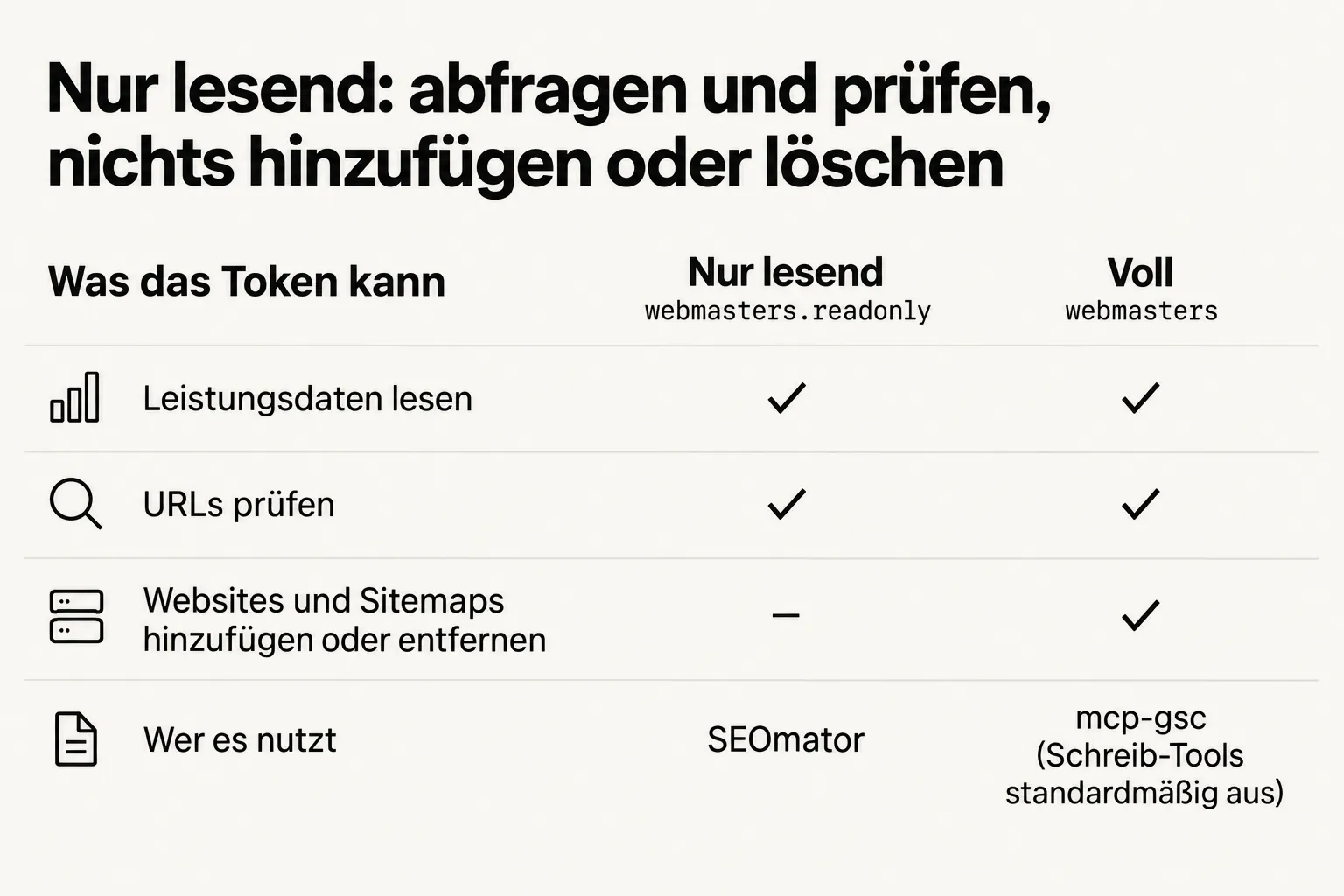
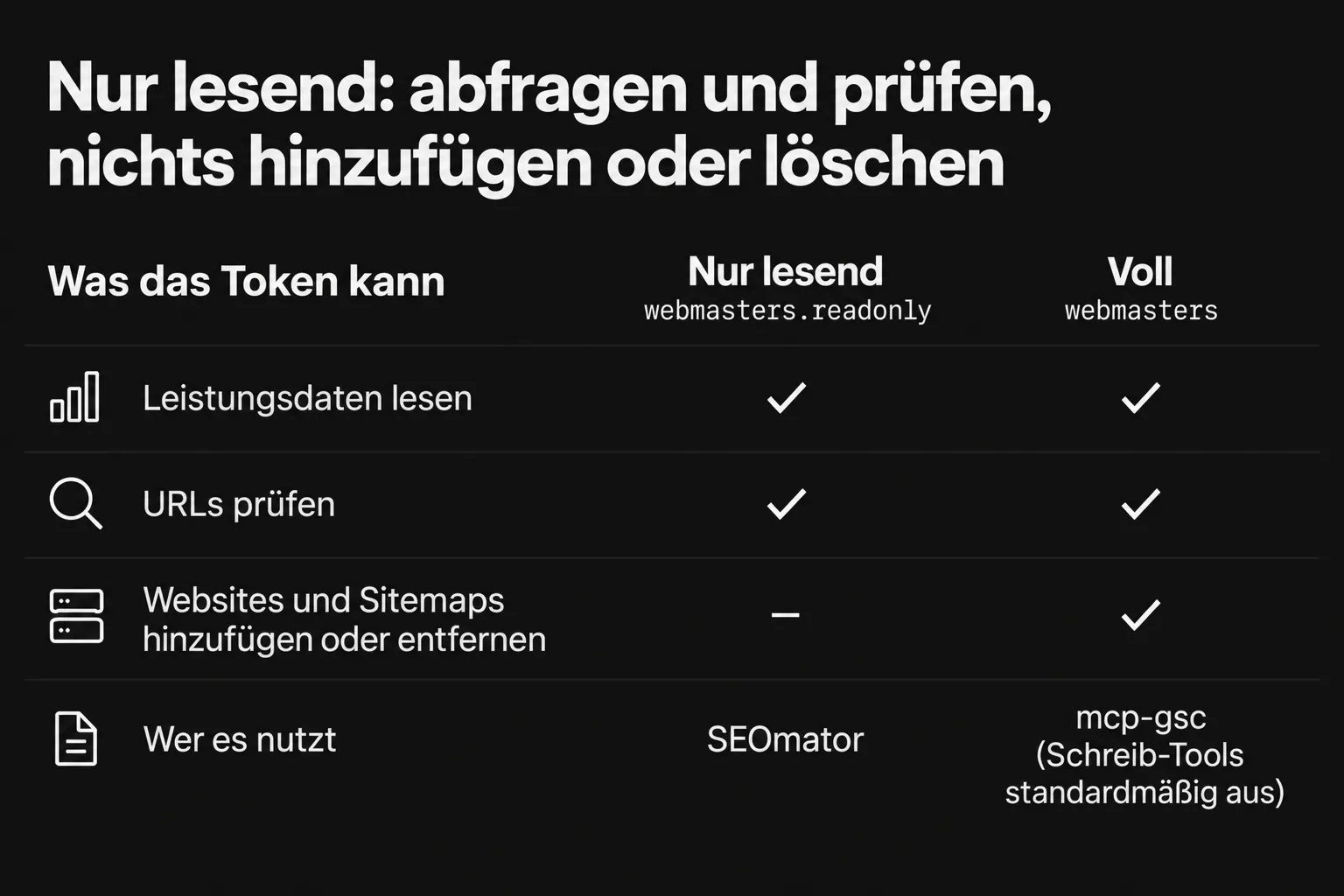
| Was das Token kann | Nur lesend (webmasters.readonly) | Voll (webmasters) |
|---|---|---|
| Leistungsdaten lesen | Ja | Ja |
| URLs prüfen | Ja | Ja |
| Websites und Sitemaps hinzufügen oder entfernen | Nein | Ja |
| Wer es nutzt | SEOmator | mcp-gsc (Schreib-Tools standardmäßig aus) |
Die übrigen Stellschrauben liegen bei Ihnen:
Das von SEOmator schon. Der Free-Plan kostet 0 $, umfasst ein Projekt, und die drei Search-Console-Tools verbrauchen keine Credits. Die Open-Source-Server sind ebenfalls kostenlos, dafür zahlen Sie mit Einrichtungszeit: ein Google-Cloud-Projekt, Zugangsdaten und eine lokale Installation vor der ersten Frage.
Mit SEOmator nicht. Sie bestätigen Google einmal an Ihrem SEOmator-Projekt und melden sich einmal pro Client bei SEOmator an, beides im Browser. Die Open-Source-Server brauchen dagegen eines: Sie aktivieren die Search Console API, erstellen einen OAuth-Client oder ein Dienstkonto und richten den Server auf die Datei mit den Zugangsdaten aus.
Ja. Wir haben es am 4. November 2026 mit codex-cli 0.160.1 getestet, mit den zwei Befehlen aus Schritt 3. Codex rief list_sitemaps und query_search_console auf und lieferte dieselben Zahlen wie Claude Code. Auf der Integrationsseite von SEOmator steht Codex noch nicht, aber diese zwei Befehle sind die ganze Einrichtung.
ChatGPT steht auf der Integrationsseite von SEOmator: Sie fügen einen Connector mit der URL https://api.seomator.com/mcp hinzu und melden sich an. ChatGPT haben wir in diesem Lauf nicht getestet, deshalb können wir dafür nicht so bürgen wie für Claude Code und Codex.
Bis zu 16 Monate. Standardmäßig liest das Abfrage-Tool die letzten 28 finalen Tage, die nach pazifischer Zeit 3 Tage vor heute enden. Fragen Sie nach einem längeren Zeitraum, erweitert es das Fenster; fragen Sie nach frischen Daten, nimmt es die Tage hinzu, die Google noch zählt.
Meist wegen einer Standardeinstellung. Das Tool liest finale Daten, die vor 3 Tagen enden, sofern Sie nicht nach frischen Daten fragen, und filtert auf das Land Ihres Projekts, sofern Sie nicht nach allen Ländern fragen. Googles API liefert außerdem die Top-Zeilen statt jeder Zeile; die Summe der Zeilen kann also unter den Gesamtwerten liegen. Falls Sie sich fragen, ob das Dashboard selbst stimmt, lesen Sie Ist die Google Search Console genau?
Über SEOmator nicht. Die Verbindung hält Googles Scope nur zum Lesen, und die drei Search-Console-Tools lesen nur Suchanfragen, URL-Prüfungen und Sitemaps. Bei Open-Source-Servern ist das anders: mcp-gsc fordert den vollen Scope an, auch wenn seine Tools zum Hinzufügen und Löschen ausgeschaltet bleiben, solange Sie nicht GSC_ALLOW_DESTRUCTIVE=true setzen.
Stand 4. November 2026 sind die beiden Community-Server mit den meisten Sternen AminForou/mcp-gsc (2.101 Sterne) und ahonn/mcp-server-gsc (282). Googles eigenes googleanalytics/google-analytics-mcp deckt Google Analytics ab, nicht die Search Console.
Das ist die ganze Arbeit: Legen Sie ein kostenloses SEOmator-Konto an, verbinden Sie die Search Console mit Ihrem Projekt, fügen Sie das MCP zu Claude oder Codex hinzu und fragen Sie, welche Ihrer Seiten diesen Monat Klicks verloren haben.
Wer ihn geschrieben hat, was sich geändert hat und wie Sie uns einen Fehler melden.

Emre Elbeyoglu
Gründer & CEO, SEOmator
Über 16 Jahre in B2B-SaaS-SEO und Growth; über 10 Mio. $ Umsatz aus organischer Suche
Emre Elbeyoglu ist Gründer und CEO von SEOmator. Neben der Unternehmensleitung verantwortet Emre als Head of Growth die gesamte Growth-Arbeit von SEOmator. Zudem ist Emre Gründer und Director der Next Marketing Technology Ltd, des Londoner Unternehmens, das SEOmator seit 2023 besitzt und betreibt. Emre arbeitet seit mehr als 16 Jahren in SEO und Growth Marketing für B2B-SaaS und baut jeden Akquisitionskanal über die Suche auf: Mit diesem Ansatz hat er mit seinen Produkten über die organische Suche insgesamt mehr als 10 Mio. US-Dollar Umsatz erzielt, mehr als 300.000 organische Besucher pro Monat erreicht und über 10.000 verweisende Backlinks gewonnen.
2013 war Emre Mitgründer von Flatart, einer Digitalmarketing-Agentur, die SEO- und Growth-Programme für Marken wie Investing.com, Rakuten und EuroDNS umsetzte. Aus dieser Beratungsarbeit entstanden Produkte: Popupsmart, eine KI-gestützte Plattform zur Conversion-Optimierung mit mehr als 600 Kunden, und LiveChatAI, ein KI-Tool für den Kundensupport, über das WIRED berichtet hat. Außerdem veröffentlicht Emre Growth-Marketing-Experimente auf GrowthMarketing.ai.
Veröffentlicht
Haben Sie einen Fehler oder eine veraltete Zahl entdeckt? Sagen Sie es uns. Wir korrigieren ihn und vermerken die Änderung oben im Verlauf. Fehler melden →
SEOmator-Tarife vergleichen
Sie vergleichen ohnehin schon Tools. Hier ist unseres — mit öffentlichen Preisen und dem, was jeder Tarif wirklich enthält.
SEOmator-Tarife vergleichen· 17 Min. Lesezeit
Unsere kostenlose SEO-Audit-CLI unter MIT-Lizenz prüft Websites mit 365 Regeln in 20 Kategorien. Ihr Claude Code Skill lässt einen KI-Agenten prüfen und fixen.

· 8 Min. Lesezeit
Sind Sie jemals auf den lästigen Fehler "Crawled-Currently Not Indexed" in Ihrer Google Search Console gestoßen?

· 27 Min. Lesezeit
Als erfahrener SEO-Experte habe ich eine Vielzahl von SEO-Tools ausprobiert und getestet. Unter den zahlreichen SEO-Tools, mit denen ich arbeiten durfte, war Mangools stets ein bekannter Name.


