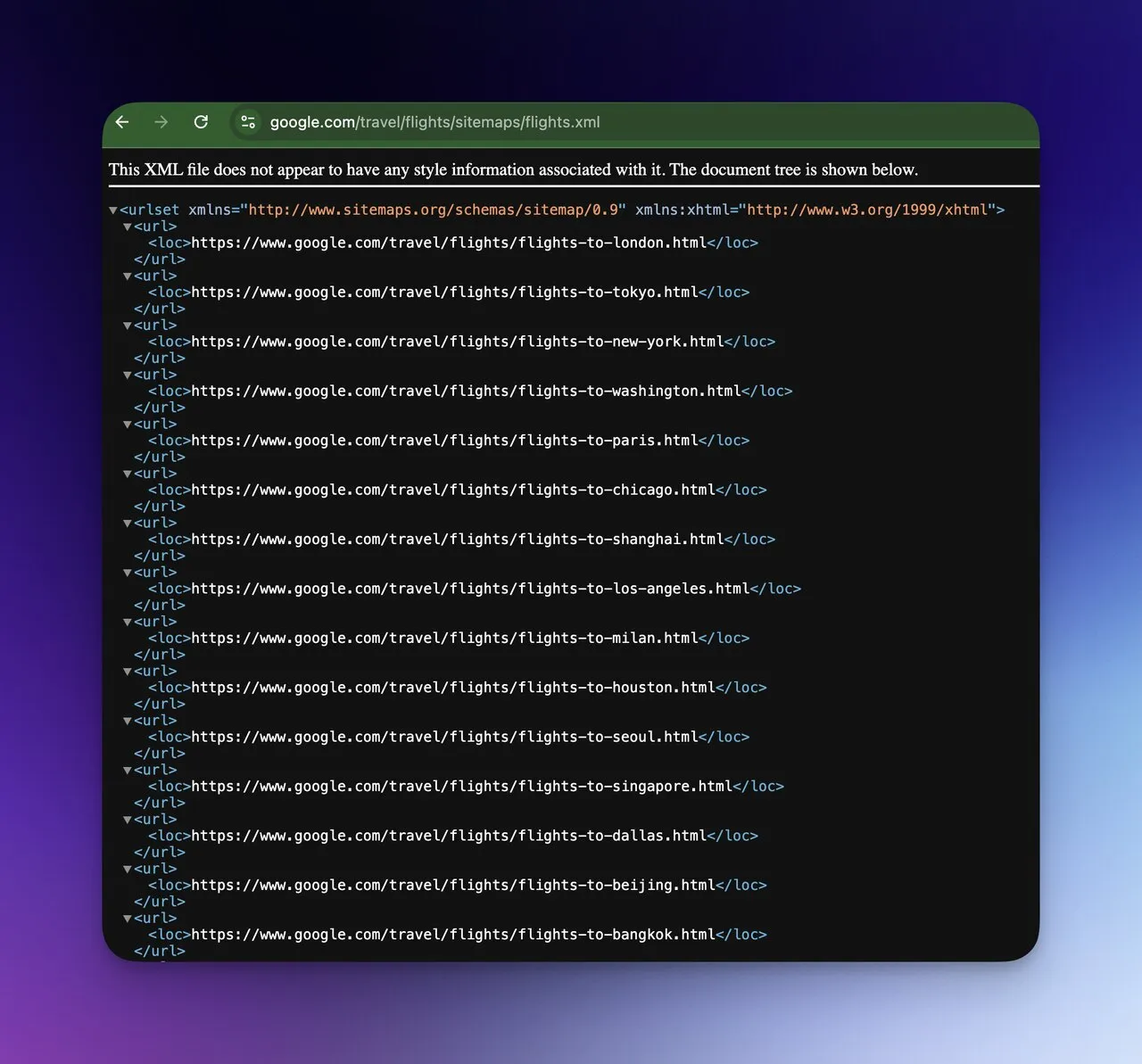
Eine WordPress Sitemap ist eine XML-Datei, die alle Seiten, Beitraege, Kategorien und Tags auf Ihrer WordPress-Website auflistet, um Suchmaschinen bei der Erkennung und Indexierung Ihrer Inhalte zu helfen. Laut W3Techs betreibt WordPress 42,8 % aller Websites weltweit und haelt einen CMS-Marktanteil von 60,2 %. Seit WordPress 5.5 generiert die Plattform automatisch eine grundlegende XML Sitemap unter ihredomain.com/wp-sitemap.xml, obwohl die meisten Website-Betreiber SEO-Plugins fuer mehr Kontrolle ueber die Sitemap-Erstellung verwenden.
Was ist eine WordPress Sitemap und wie funktioniert sie?
Eine WordPress Sitemap ist eine strukturierte XML-Datei, die Suchmaschinen eine vollstaendige Liste aller URLs auf Ihrer Website bereitstellt, zusammen mit Metadaten wie letzten Aenderungsdaten und Inhaltsprioritaeten. WordPress generiert Sitemaps auf zwei Arten: die integrierte Core-Sitemap (seit WordPress 5.5) und plugin-generierte Sitemaps von Tools wie Yoast SEO, All in One SEO oder Rank Math.
Der Sitemap-Speicherort haengt davon ab, welche Methode sie generiert:
| Sitemap-Quelle | Standard-URL | Funktionen |
|---|
| WordPress Core (5.5+) | ihredomain.com/wp-sitemap.xml | Grundlegende Seiten- und Beitragsauflistung, automatische Aktualisierungen |
| Yoast SEO | ihredomain.com/sitemap_index.xml | Prioritaetseinstellungen, Bild-Sitemaps, Inhaltstyp-Kontrolle |
| All in One SEO | ihredomain.com/sitemap.xml | Video-Sitemaps, News-Sitemaps, Prioritaetseinstellungen |
| Rank Math | ihredomain.com/sitemap_index.xml | Automatische Erkennung, Bild-Sitemaps, benutzerdefinierte Beitragstypen |
Warum sind Sitemaps wichtig fuer WordPress-Websites?
Laut WPZOOM betreibt WordPress weltweit etwa 595 Millionen Web-Eigenschaften. Bei diesem massiven Umfang ist es entscheidend fuer die Sichtbarkeit, sicherzustellen, dass Suchmaschinen Ihre spezifische WordPress-Website effizient crawlen und indexieren koennen.
Sitemaps bieten WordPress-Websites fuenf wesentliche Vorteile:
- Schnellere Inhaltserkennung: Suchmaschinen finden neue Beitraege und Seiten sofort nach der Veroeffentlichung. WordPress-Websites, die haeufig veroeffentlichen, profitieren am meisten, da Sitemaps neue URLs kommunizieren, ohne auf natuerliche Crawling-Zyklen warten zu muessen.
- Vollstaendige Website-Indexierung: Sitemaps stellen sicher, dass jede veroeffentlichte Seite den Suchmaschinen bekannt ist. Dies verhindert, dass verwaiste Seiten (solche ohne interne Links) beim Crawlen uebersehen werden.
- Crawl-Prioritaetskontrolle: XML Sitemaps enthalten Metadaten wie letzte Aenderungsdaten und Prioritaetswerte, die Suchmaschinen helfen zu entscheiden, welche Seiten zuerst gecrawlt und wie oft sie erneut besucht werden sollen.
- Verbesserte Crawl-Budget-Effizienz: Fuer grosse WordPress-Websites mit Tausenden von Seiten helfen Sitemaps den Suchmaschinen, ihr Crawl-Budget fuer Ihre wichtigsten Inhalte einzusetzen, anstatt Ressourcen fuer weniger wertvolle Seiten zu verschwenden.
- Bessere SEO-Leistung: Laut dem Web Almanac des HTTP Archive korreliert eine korrekte Sitemap-Implementierung mit hoeheren Indexierungsraten, was bedeutet, dass mehr Ihrer Inhalte in den Suchergebnissen erscheinen.
Wie finden Sie die URL Ihrer WordPress Sitemap?
Es gibt vier Methoden, um Ihre WordPress Sitemap zu finden, von der Ueberpruefung gaengiger URL-Muster bis zur Verwendung automatisierter Tools.
| Methode | Funktionsweise | Am besten geeignet fuer | Technisches Niveau |
|---|
| Gaengige URL-Muster | Standard-Sitemap-URLs im Browser ausprobieren | Schnelle Ueberpruefung der eigenen Website | Anfaenger |
| robots.txt-Datei | Die robots.txt-Datei auf Sitemap-Verweise pruefen | Sitemaps auf jeder WordPress-Website finden | Anfaenger |
| Seitenquellcode | Den HTML-Quellcode nach Sitemap-Links durchsuchen | Wenn Standardmethoden fehlschlagen | Fortgeschritten |
| SEOmator Sitemap Finder | Automatischer Scan jeder Website | Sitemaps auf jeder Website finden | Anfaenger |
Methode 1: Gaengige Sitemap-URL-Muster pruefen
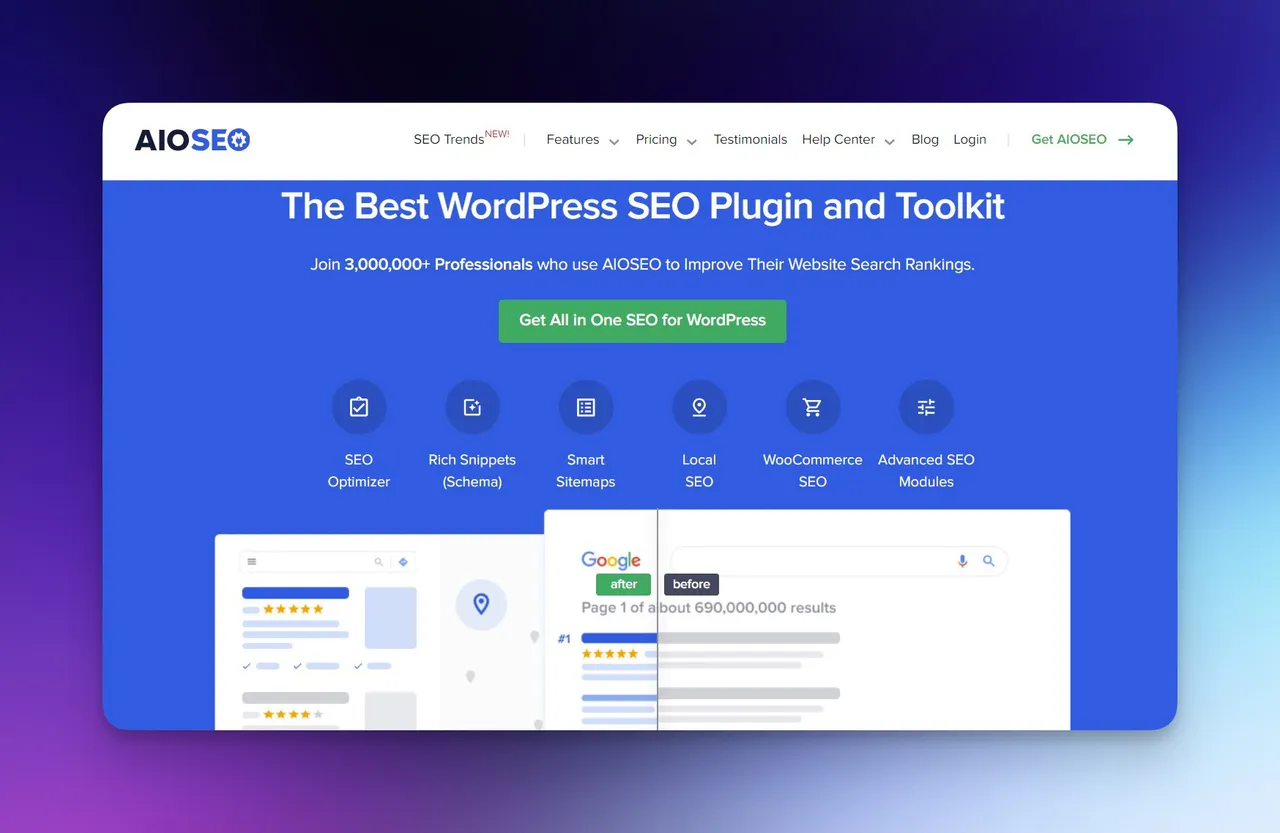
Der schnellste Weg, Ihre WordPress Sitemap zu finden, ist das Ausprobieren der Standard-URL-Muster in Ihrem Browser. WordPress-Websites haben ihre Sitemap typischerweise an einem dieser Speicherorte, abhaengig vom verwendeten SEO-Plugin:
ihredomain.com/wp-sitemap.xml (WordPress Core)
ihredomain.com/sitemap_index.xml (Yoast SEO / Rank Math)
ihredomain.com/sitemap.xml (All in One SEO / allgemein)
Ersetzen Sie "ihredomain.com" durch Ihre tatsaechliche Domain und probieren Sie jede URL aus. Diejenige, die eine XML-Datei mit einer Liste von URLs laedt, ist Ihre aktive Sitemap.

Methode 2: Die robots.txt-Datei pruefen
Die robots.txt-Datei enthaelt oft einen direkten Verweis auf den Sitemap-Speicherort. Greifen Sie darauf zu, indem Sie diese URL in Ihren Browser eingeben:
ihredomain.com/robots.txt
Suchen Sie nach einer Zeile, die mit "Sitemap:" beginnt, gefolgt von der vollstaendigen URL Ihrer Sitemap. Diese Methode funktioniert fuer jede WordPress-Website, nicht nur fuer Ihre eigene, und ist daher nuetzlich fuer die Wettbewerbsanalyse.
Verwenden Sie den SEOmator Robots.txt Tester, um schnell die robots.txt-Datei jeder Website zu ueberpruefen und Sitemap-Verweise zu finden.
Methode 3: Den Seitenquellcode durchsuchen
Wenn die Standard-URL-Muster und die robots.txt die Sitemap nicht offenlegen, ueberpruefen Sie den HTML-Quellcode der Startseite:
- Oeffnen Sie Ihre Startseite in einem Webbrowser.
- Klicken Sie mit der rechten Maustaste und waehlen Sie "Seitenquelltext anzeigen" (oder druecken Sie Strg+U unter Windows, Cmd+Option+U auf dem Mac).
- Verwenden Sie Strg+F (oder Cmd+F) und suchen Sie nach "sitemap", um Verweise im HTML-Head-Bereich oder in Meta-Tags zu finden.
Einige WordPress-Themes und Plugins fuegen einen Link zur Sitemap im HTML-Head-Bereich hinzu, sodass sie durch Quellcode-Inspektion auffindbar ist.
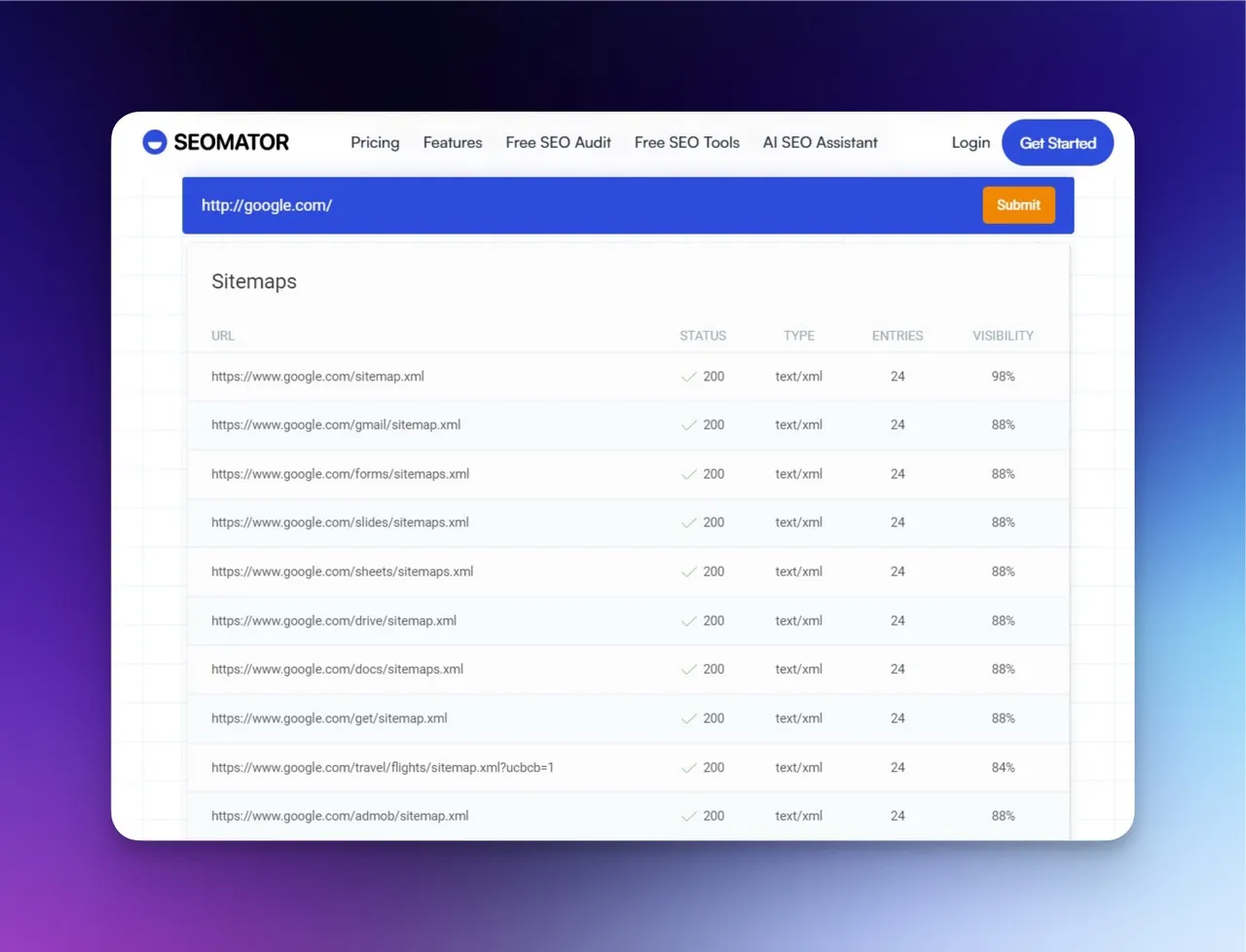
Fuer einen vollautomatischen Ansatz verwenden Sie das kostenlose SEOmator Sitemap Finder und Checker Tool. Geben Sie eine beliebige Website-URL ein und das Tool durchsucht alle gaengigen Speicherorte nach Sitemaps, einschliesslich der Ueberpruefung von robots.txt-Verweisen und Standard-Plugin-Pfaden. Dies ist die zuverlaessigste Methode, wenn andere Ansaetze fehlschlagen.
Was sollten Sie tun, wenn Ihre WordPress Sitemap fehlt?
Wenn keine der vier oben genannten Methoden eine Sitemap aufzeigt, ist moeglicherweise keine auf Ihrer WordPress-Website konfiguriert. Hier sind die haeufigsten Ursachen und Loesungen:
- Kein Sitemap-Plugin installiert: Wenn Sie WordPress 5.5 oder neuer verwenden, sollte die Core-Sitemap unter /wp-sitemap.xml verfuegbar sein. Falls nicht, installieren Sie ein Plugin wie Yoast SEO, All in One SEO oder Rank Math, um eine umfassende Sitemap zu erstellen.
- Plugin-Konflikt: Mehrere SEO-Plugins koennen die Sitemap-Erstellung gegenseitig stoeren. Deaktivieren Sie alle SEO-Plugins bis auf eines und pruefen Sie dann, ob die Sitemap erscheint.
- Sitemap nicht bei Suchmaschinen eingereicht: Nachdem Sie Ihre Sitemap-URL bestaetigt haben, reichen Sie sie bei Google Search Console unter Indexierung und dann Sitemaps ein. Fuer Bing reichen Sie sie ueber die Bing Webmaster Tools unter Meine Website konfigurieren und dann Sitemaps ein.
- Caching-Probleme: Ihr Caching-Plugin liefert moeglicherweise eine veraltete Version oder blockiert die Sitemap-URL. Leeren Sie den Cache Ihrer Website und versuchen Sie erneut, auf die Sitemap zuzugreifen.

Wichtige Erkenntnisse
- WordPress betreibt 42,8 % aller Websites und generiert seit Version 5.5 eine grundlegende XML Sitemap unter /wp-sitemap.xml, obwohl SEO-Plugins umfassendere Sitemap-Funktionen bieten.
- Sitemap-Speicherorte variieren je nach Plugin: /wp-sitemap.xml (WordPress Core), /sitemap_index.xml (Yoast SEO/Rank Math) und /sitemap.xml (All in One SEO).
- Die vier Methoden zum Finden einer WordPress Sitemap sind: gaengige URL-Muster pruefen, robots.txt inspizieren, den Quellcode durchsuchen und das SEOmator Sitemap Finder Tool verwenden.
- Plugin-Konflikte sind die haeufigste Ursache fuer fehlende WordPress Sitemaps. Verwenden Sie jeweils nur ein SEO-Plugin, um Stoerungen zu vermeiden.
- Reichen Sie Ihre Sitemap immer bei Google Search Console und Bing Webmaster Tools ein, nachdem Sie bestaetigt haben, dass sie korrekt geladen wird.
- WordPress-Websites, die haeufig veroeffentlichen, profitieren am meisten von Sitemaps, da sie neue URLs sofort nach der Veroeffentlichung an Suchmaschinen kommunizieren.
Verwandte Artikel
Haeufig gestellte Fragen
Erstellt WordPress automatisch eine Sitemap?
WordPress generiert seit Version 5.5, die im August 2020 veroeffentlicht wurde, automatisch eine grundlegende XML Sitemap. Die Core-Sitemap ist unter ihredomain.com/wp-sitemap.xml verfuegbar und umfasst Beitraege, Seiten und benutzerdefinierte Beitragstypen. Die meisten SEO-Experten empfehlen jedoch die Verwendung eines dedizierten SEO-Plugins wie Yoast SEO oder Rank Math fuer mehr Kontrolle ueber Sitemap-Inhalte, Bild-Sitemaps und Prioritaetseinstellungen.
Welches WordPress Sitemap-Plugin ist das beste?
Yoast SEO und Rank Math sind die beiden beliebtesten Optionen fuer die WordPress Sitemap-Erstellung. Yoast SEO erstellt Sitemaps unter /sitemap_index.xml mit automatischer Bild-Sitemap-Einbindung. Rank Math bietet aehnliche Funktionen plus automatische Sitemap-Erkennung in Google Search Console. Beide sind kostenlos und uebernehmen die Sitemap-Erstellung ohne zusaetzliche Konfiguration.
Wie reichen Sie eine WordPress Sitemap bei Google ein?
Melden Sie sich bei Google Search Console an, waehlen Sie Ihre WordPress-Website-Property aus, navigieren Sie zu Indexierung und dann Sitemaps in der linken Seitenleiste, geben Sie Ihre Sitemap-URL im Feld "Neue Sitemap hinzufuegen" ein und klicken Sie auf Senden. Google verarbeitet die Sitemap und meldet, wie viele URLs entdeckt und wie viele indexiert wurden.
Kann man mehrere Sitemaps auf einer WordPress-Website haben?
WordPress-Websites haben ueblicherweise mehrere Sitemaps, die ueber eine Sitemap-Indexdatei organisiert sind. Die Indexdatei verweist auf separate Unter-Sitemaps fuer Beitraege, Seiten, Kategorien, Tags und Autoren. Diese Struktur hilft Suchmaschinen, grosse Websites effizienter zu verarbeiten, und bleibt innerhalb des Limits von 50.000 URLs pro einzelner Sitemap-Datei.
Wie oft sollten Sie Ihre WordPress Sitemap aktualisieren?
WordPress SEO-Plugins aktualisieren die Sitemap automatisch, wenn Sie Inhalte veroeffentlichen, bearbeiten oder loeschen. In den meisten Faellen sind keine manuellen Aktualisierungen erforderlich. Wenn Sie wesentliche strukturelle Aenderungen an Ihrer Website vornehmen (wie das Aendern der Permalink-Einstellungen oder das Neuorganisieren von Kategorien), reichen Sie die Sitemap erneut bei Google Search Console ein, um sicherzustellen, dass Suchmaschinen die Aenderungen schnell verarbeiten.

 Isabella Edwards