Eine Webflow-CMS-Sitemap befindet sich unter ihreseite.de/sitemap.xml und wird automatisch erstellt, wenn Sie Ihre Website veröffentlichen. Sie finden sie, indem Sie diese URL direkt im Browser eingeben, in den Webflow-Projekteinstellungen unter dem SEO-Tab nachsehen oder ein Sitemap-Finder-Tool verwenden. Laut W3Techs betreibt Webflow über 524.000 aktive Websites weltweit, wodurch Sitemap-Verwaltung eine häufige SEO-Aufgabe für Designer und Entwickler auf der Plattform ist.
Was ist eine Webflow-Sitemap und warum ist sie wichtig für SEO?
Eine Sitemap ist eine strukturierte XML-Datei, die jede indexierbare Seite Ihrer Website auflistet. Sie dient als Wegweiser für Suchmaschinen-Crawler und hilft ihnen, Ihre Inhalte effizient zu entdecken, zu crawlen und zu indexieren. Ohne Sitemap sind Suchmaschinen ausschließlich auf interne Links angewiesen, was bedeutet, dass tief vergrabene oder schlecht verlinkte Inhalte möglicherweise nie in den Suchergebnissen erscheinen.
Warum Sitemaps für Webflow-Websites wichtig sind:
- Schnelleres Crawling und Indexierung: Googles Crawler nutzen Sitemaps, um neue und aktualisierte Seiten schnell zu finden, auch wenn die interne Verlinkung schwach ist. Das verkürzt die Zeit zwischen Veröffentlichung und Erscheinen in den Suchergebnissen.
- Vollständige Seitenerkennung: Blog-Beiträge, CMS-Collection-Seiten und Hilfsseiten, die tief in der Seitenstruktur vergraben sind, erhalten möglicherweise nicht genügend interne Links. Eine Sitemap stellt sicher, dass jede veröffentlichte Seite gecrawlt wird.
- Inhaltspriorisierung: XML-Sitemaps geben die Aktualisierungshäufigkeit und Priorität bestimmter URLs über - und -Tags an und lenken Suchmaschinen auf die wichtigsten Inhalte.
- Vermeidung doppelter Inhalte: Sitemaps helfen Suchmaschinen, die bevorzugte kanonische Version zu identifizieren, wenn Seiten über mehrere URLs erreichbar sind.
Wie generiert Webflow XML-Sitemaps automatisch?
Webflow generiert automatisch eine XML-Sitemap für jede veröffentlichte Website. Das bedeutet, Sie müssen keine Plugins installieren, keinen Code schreiben und die Datei nicht manuell erstellen. Die Plattform übernimmt die Sitemap-Erstellung und -Aktualisierung als Teil des Veröffentlichungsprozesses.
So verwaltet Webflow Sitemaps:
- Automatische Aktualisierungen: Wenn Sie Inhalte innerhalb Ihrer Webflow-Website hinzufügen, aktualisieren oder entfernen, wird die Sitemap nach der Veröffentlichung automatisch aktualisiert. Das ist besonders nützlich für CMS-gesteuerte Websites mit häufigen Inhaltsänderungen.
- SEO-Einstellungen-Kontrolle: Webflow ermöglicht es Ihnen zu steuern, welche Seiten in der Sitemap erscheinen. In den SEO-Einstellungen jeder Seite können Sie die Indexierung deaktivieren, wodurch die Seite aus der Sitemap entfernt wird.
- CMS-Collection-Seiten: Alle veröffentlichten CMS-Collection-Items (Blog-Beiträge, Produkte, Teammitglieder) werden automatisch zusammen mit statischen Seiten in die Sitemap aufgenommen.
- Subdomain-Unterstützung: Wenn Ihre Webflow-Website Subdomains verwendet, erhält jede Subdomain ihre eigene Sitemap unter subdomain.ihreseite.de/sitemap.xml.
Wie finden Sie eine Webflow-CMS-Sitemap? (3 Methoden)
Das Auffinden Ihrer Webflow-Sitemap dauert weniger als eine Minute. Hier ein schneller Vergleich der drei Ansätze:
| Methode | Vorgehensweise | Am besten geeignet für | Login erforderlich |
|---|
| Direkter URL-Zugriff | ihreseite.de/sitemap.xml im Browser eingeben | Schnelle Prüfung ohne Anmeldung | Nein |
| Webflow-Dashboard | Projekteinstellungen > SEO-Tab | Überprüfung der Sitemap-Konfiguration | Ja |
| SEOmator Sitemap Finder | seomator.com/sitemap-finder | Analyse der Sitemap jeder beliebigen Website | Nein |
Methode 1: Direkte URL-Suche
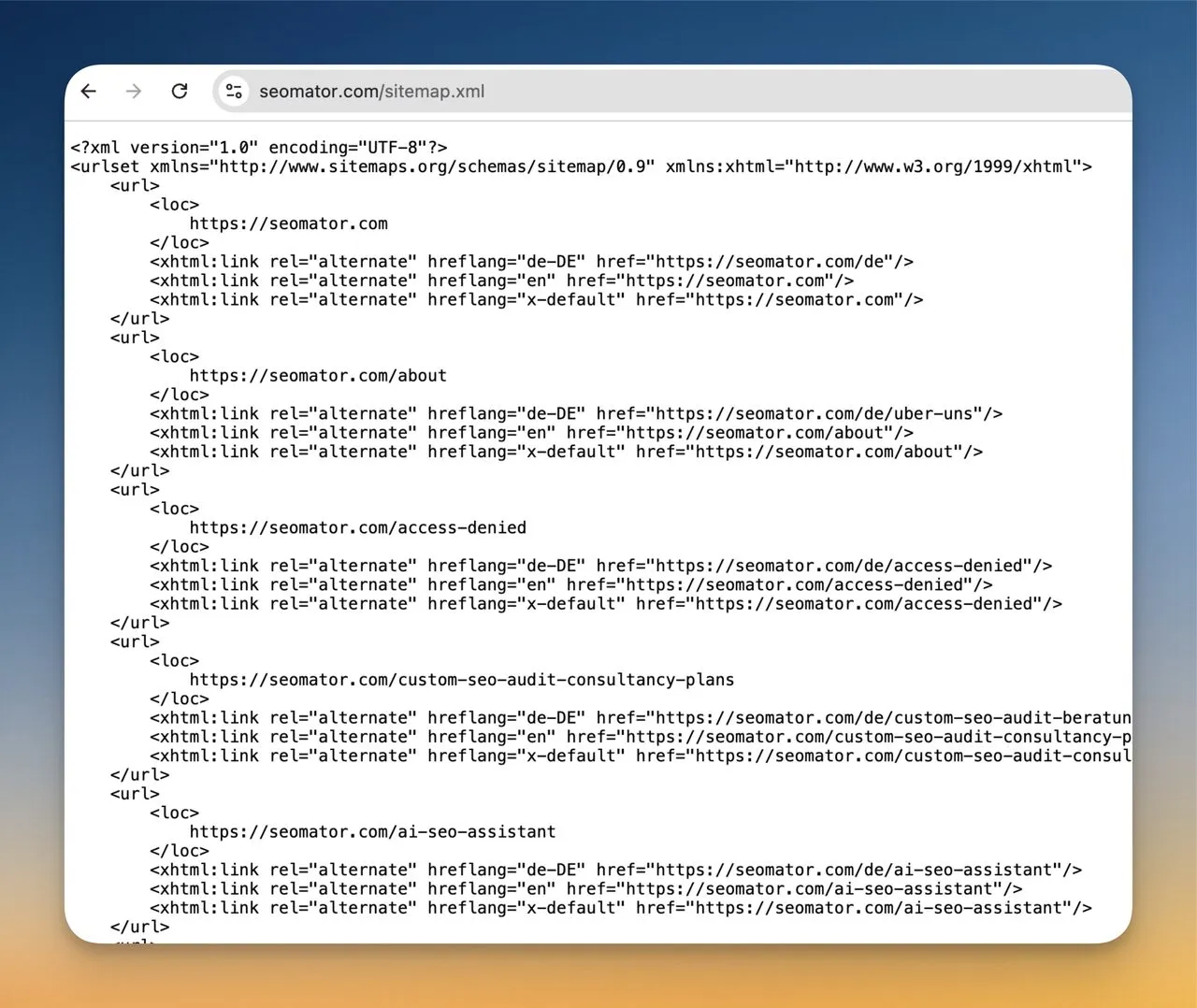
Der schnellste Ansatz ist die direkte Eingabe der Sitemap-URL in Ihren Browser:
- Geben Sie https://ihreseite.de/sitemap.xml in die Adressleiste Ihres Browsers ein. Wenn Webflow eine Sitemap generiert hat, wird sie als XML-Datei mit allen veröffentlichten Seiten angezeigt.
- Falls ein 404-Fehler erscheint, versuchen Sie stattdessen https://ihreseite.de/robots.txt. Diese Datei enthält eine Sitemap:-Zeile mit der genauen Sitemap-URL.
- Als letzte Möglichkeit besuchen Sie Ihre Startseite, rechtsklicken Sie, wählen „Seitenquelltext anzeigen" und suchen nach sitemap.xml im HTML-Code.
Um zu überprüfen, ob Ihre robots.txt-Datei korrekt konfiguriert ist, verwenden Sie den SEOmator Robots.txt Tester.
Methode 2: Webflow-Dashboard
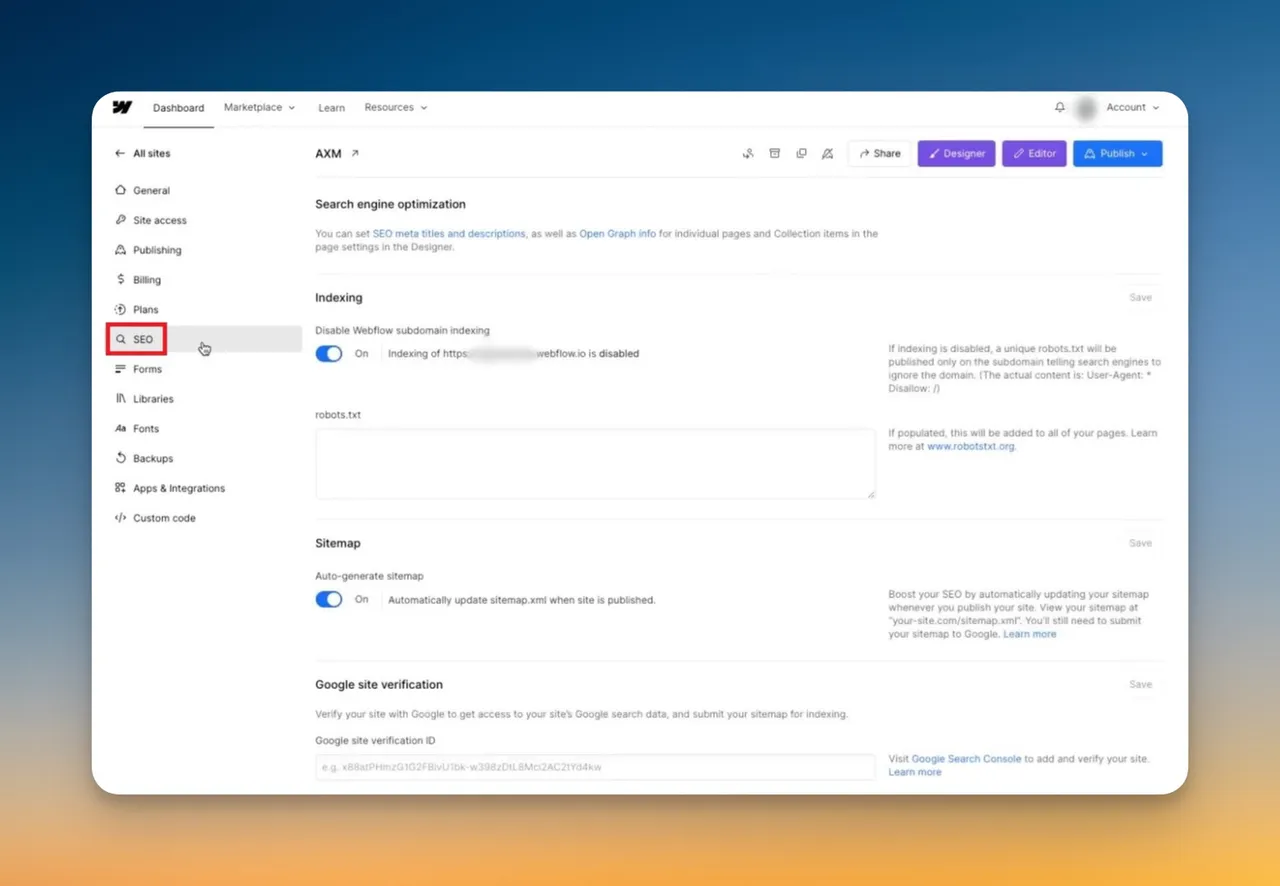
- Melden Sie sich in Ihrem Webflow-Konto an und wählen Sie Ihr Projekt im Dashboard aus.
- Klicken Sie auf das Zahnrad-Symbol neben dem Projektnamen, um die Projekteinstellungen zu öffnen.
- Navigieren Sie zum SEO-Tab im Einstellungsbereich.
- Finden Sie die Sitemap-URL im SEO-Bereich, formatiert als https://ihreseite.de/sitemap.xml.
- Klicken Sie auf den Link, um die Sitemap-Inhalte in Ihrem Browser zu öffnen und zu überprüfen.
Diese Methode ermöglicht es Ihnen auch zu prüfen, welche Seiten auf „noindex" gesetzt und damit aus der Sitemap ausgeschlossen sind. Die SEO-Einstellungen in Webflow zeigen den Indexierungsstatus jeder Seite an.
Methode 3: SEOmator Sitemap Finder
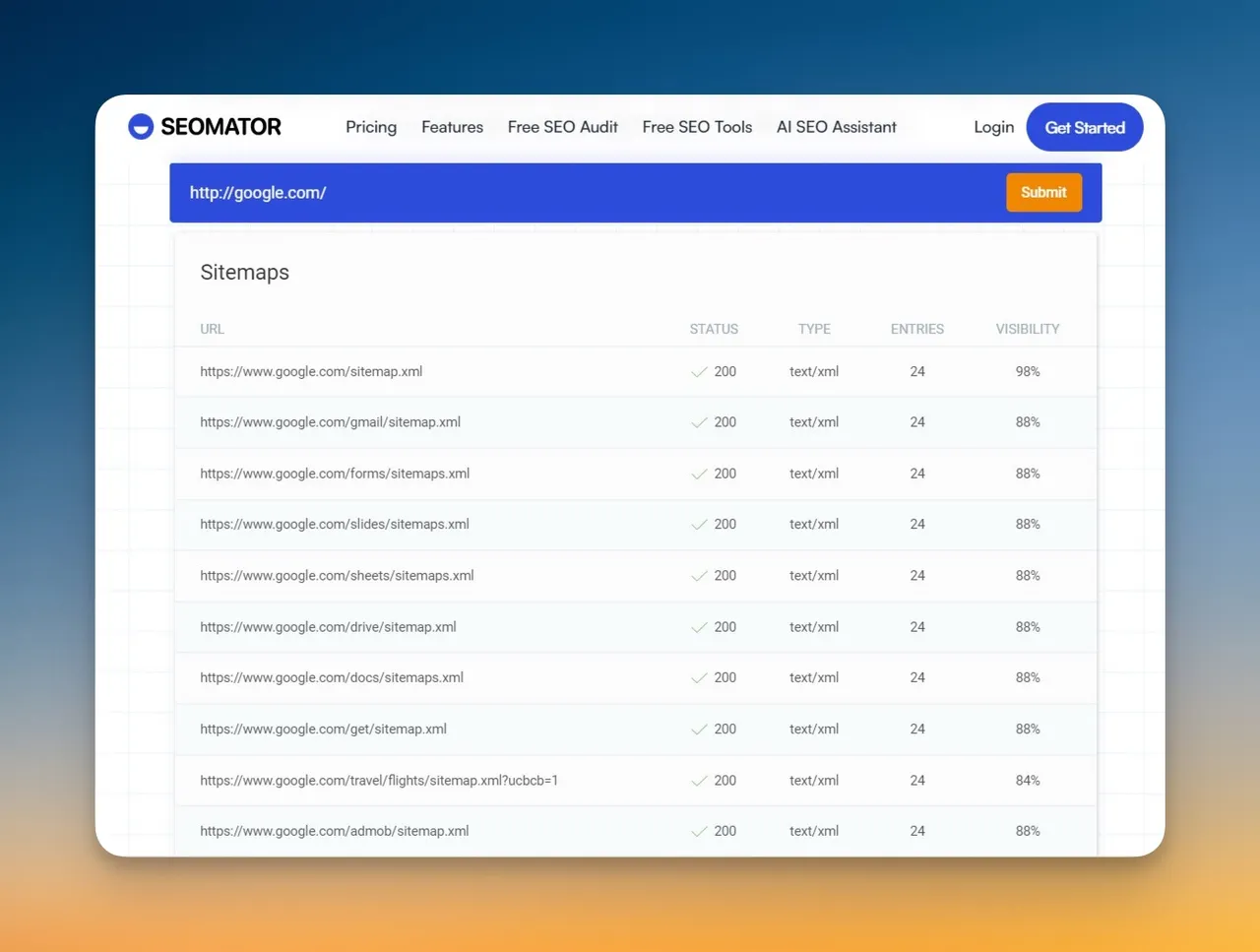
Der kostenlose Sitemap Finder & Checker von SEOmator automatisiert die Sitemap-Erkennung für jede Website. Geben Sie die URL ein und klicken Sie auf „Submit". Das Tool findet die Sitemap, validiert ihre Struktur und meldet eventuelle Probleme.
Diese Methode funktioniert für alle CMS-Plattformen, nicht nur Webflow. Sie ist besonders nützlich bei der Analyse von Wettbewerber-Websites oder zur Überprüfung von Sitemaps auf Seiten, auf die Sie keinen Admin-Zugriff haben.
Was tun, wenn die Webflow-Sitemap einen 404-Fehler zurückgibt?
Eine fehlende Sitemap auf einer Webflow-Website hat normalerweise eine dieser Ursachen:
- Website noch nicht veröffentlicht: Webflow erstellt die Sitemap erst nach der ersten Veröffentlichung Ihrer Website. Entwürfe und Staging-Sites haben keine Sitemaps.
- Benutzerdefinierte Domain nicht verbunden: Wenn Ihre benutzerdefinierte Domain-DNS nicht korrekt auf Webflow verweist, wird die Sitemap-URL nicht aufgelöst. Überprüfen Sie Ihre Domain-Einstellungen und DNS-Konfiguration.
- Falsches URL-Format: Einige Webflow-Konfigurationen verwenden www, andere nicht. Versuchen Sie sowohl www.ihreseite.de/sitemap.xml als auch ihreseite.de/sitemap.xml.
- Seite auf noindex gesetzt: Wenn alle Seiten in den Webflow-SEO-Einstellungen auf „noindex" gesetzt sind, kann die Sitemap leer sein oder fehlen. Überprüfen Sie die einzelnen Seiteneinstellungen.
Wie können Sie Ihre Webflow-Sitemap für bessere Rankings optimieren?
Eine Sitemap, die existiert, aber nie überprüft wird, verliert mit der Zeit an SEO-Wert. Regelmäßige Optimierung liefert messbare Vorteile:
- Bei der Google Search Console einreichen: Reichen Sie nach der Veröffentlichung Ihre Sitemap-URL im Bereich Sitemaps der Google Search Console ein. Das gewährleistet schnellere Erkennung und liefert Abdeckungsberichte, die zeigen, welche Seiten indexiert sind oder Fehler aufweisen.
- Sitemap in robots.txt verlinken: Webflow verwaltet die robots.txt automatisch, aber überprüfen Sie, ob sie eine Sitemap:-Direktive enthält, die auf Ihre Sitemap-URL verweist. Verwenden Sie den SEOmator Robots.txt Tester zur Bestätigung.
- Nach Inhaltsänderungen überprüfen: Prüfen Sie nach dem Hinzufügen oder Entfernen von Seiten, ob die Sitemap die Aktualisierungen widerspiegelt. Webflow aktualisiert automatisch bei Veröffentlichung, aber eine Überprüfung verhindert Indexierungslücken.
- Seiten mit geringem Wert ausschließen: Verwenden Sie die seitenspezifischen SEO-Einstellungen in Webflow, um Hilfsseiten (Dankesseiten, passwortgeschützte Seiten) auf „noindex" zu setzen und Ihre Sitemap auf wertvolle Inhalte zu konzentrieren.
- Indexierungsstatus überwachen: Der Abdeckungsbericht in der Google Search Console zeigt, welche Sitemap-URLs indexiert, ausgeschlossen oder fehlerhaft sind. Überprüfen Sie dies monatlich, um Probleme frühzeitig zu erkennen.
Wichtigste Erkenntnisse
- Webflow generiert Sitemaps automatisch unter ihreseite.de/sitemap.xml nach der Veröffentlichung, einschließlich aller statischen Seiten und CMS-Collection-Items.
- Drei Methoden zum Auffinden: direkter URL-Zugriff, Webflow-Dashboard-SEO-Einstellungen oder SEOmator Sitemap Finder.
- Ein 404-Fehler bedeutet meist, dass die Website noch nicht veröffentlicht wurde oder die benutzerdefinierte Domain nicht korrekt verbunden ist.
- Reichen Sie Ihre Sitemap bei der Google Search Console ein, um schnellere Indexierung und Fehlerüberwachung zu gewährleisten.
- Überprüfen Sie Ihre Sitemap nach Inhaltsänderungen, um sicherzustellen, dass alle veröffentlichten Seiten enthalten sind.
Häufig gestellte Fragen
Erstellt Webflow automatisch eine Sitemap?
Ja. Webflow generiert automatisch eine XML-Sitemap, wenn Sie Ihre Website veröffentlichen. Die Sitemap umfasst alle veröffentlichten statischen Seiten und CMS-Collection-Items. Sie müssen keine Plugins installieren oder die Datei manuell erstellen.
Kann man anpassen, welche Seiten in einer Webflow-Sitemap erscheinen?
Webflow nimmt standardmäßig alle veröffentlichten Seiten auf. Sie können bestimmte Seiten ausschließen, indem Sie diese in den SEO-Einstellungen der jeweiligen Seite auf „noindex" setzen. Dadurch wird die Seite sowohl aus der Sitemap als auch aus der Suchmaschinen-Indexierung entfernt.
Wie oft aktualisiert Webflow die Sitemap?
Webflow aktualisiert die Sitemap jedes Mal, wenn Sie Änderungen an Ihrer Website veröffentlichen. Das Hinzufügen neuer Seiten, die Aktualisierung bestehender Inhalte oder das Entfernen von Seiten lösen bei Veröffentlichung eine Sitemap-Aktualisierung aus.
Wo befindet sich die robots.txt-Datei auf einer Webflow-Website?
Die robots.txt-Datei befindet sich unter ihreseite.de/robots.txt. Webflow generiert diese Datei automatisch und enthält eine Sitemap:-Direktive, die auf Ihre Sitemap-URL verweist. Sie können die Konfiguration mit dem SEOmator Robots.txt Tester überprüfen.
Sollte man die Webflow-Sitemap bei der Google Search Console einreichen?
Ja. Obwohl Google Sitemaps über die robots.txt-Datei entdecken kann, stellt die manuelle Einreichung in der Google Search Console eine schnellere Erkennung sicher und ermöglicht die Überwachung von Indexierungsstatus, Fehlern und Abdeckungsberichten für Ihre Sitemap.
Diese Artikel könnten Sie ebenfalls interessieren:


 Isabella Edwards