Um Ihre Squarespace-Sitemap zu finden, fügen Sie einfach /sitemap.xml am Ende Ihrer Domain-URL hinzu. Wenn Ihre Website beispiel.de ist, befindet sich Ihre Sitemap unter beispiel.de/sitemap.xml. Squarespace generiert und aktualisiert automatisch XML-Sitemaps für alle Websites, sodass Sie keine manuell erstellen müssen. Sie können sie auch über Ihre robots.txt-Datei finden oder SEOmators kostenlosen Sitemap-Finder verwenden.
| Methode | URL zum Ausprobieren | Am besten für |
|---|
| Direkte URL | ihredomain.de/sitemap.xml | Schneller Zugriff |
| Robots.txt | ihredomain.de/robots.txt | Überprüfung des Sitemap-Standorts |
| SEOmator-Tool | seomator.com/sitemap-finder | Automatische Erkennung |
Was ist eine Squarespace-Sitemap und warum ist sie für SEO wichtig?
Eine Sitemap ist im Wesentlichen ein Bauplan Ihrer Squarespace-Website. Sie listet alle Seiten Ihrer Website im XML-Format auf und liefert Suchmaschinen wichtige Informationen über die Struktur und den Inhalt Ihrer Website. Betrachten Sie sie als Inhaltsverzeichnis Ihrer Website für Google und andere Suchmaschinen.
Warum Sitemaps für SEO wichtig sind:
- Schnelleres Crawling und Indexierung: Sitemaps helfen Suchmaschinen, Ihre Seiten effizient zu crawlen und zu indexieren, was zu besseren Suchmaschinen-Rankings führt.
- Wichtige Seiten hervorheben: Sitemaps ermöglichen es Ihnen, durch Prioritätseinstellungen anzugeben, welche Seiten am wichtigsten sind.
- Änderungsbenachrichtigung: Wenn Sie Inhalte aktualisieren, benachrichtigen Sitemaps Suchmaschinen über Änderungen und stellen sicher, dass die aktuellste Version indexiert wird.
- Vollständige Sichtbarkeit: Von Ihrer Startseite bis zum kleinsten Blog-Beitrag stellt eine Sitemap sicher, dass nichts vor Suchmaschinen verborgen bleibt.
Weiterführende Lektüre: So finden Sie die Sitemap einer Website (8 Wege)
Methode 1: Fügen Sie /sitemap.xml zu Ihrer Domain-URL hinzu
Der schnellste Weg, Ihre Squarespace-Sitemap zu finden, ist die direkte Eingabe der URL. Squarespace generiert automatisch eine Sitemap für jede Website im XML-Format.

Für integrierte Squarespace-Domains:
Ihre Sitemap-URL lautet: https://ihreseite.squarespace.com/sitemap.xml
Für benutzerdefinierte Domains:
Ihre Sitemap-URL lautet: https://ihredomain.de/sitemap.xml
Geben Sie einfach diese URL in Ihren Browser ein und drücken Sie Enter. Wenn Ihre Website aktiv ist, wird Ihre Sitemap angezeigt. Beachten Sie, dass Squarespace Ihre Sitemap automatisch aktualisiert, wenn Sie Ihre Website bearbeiten, neue Seiten hinzufügen oder Blog-Beiträge veröffentlichen.
Methode 2: Überprüfen Sie Ihre Robots.txt-Datei
Eine weitere zuverlässige Möglichkeit, Ihre Squarespace-Sitemap zu finden, ist die Überprüfung der robots.txt-Datei. Diese Datei enthält Anweisungen für Suchmaschinen-Crawler und enthält typischerweise einen direkten Link zu Ihrer Sitemap.
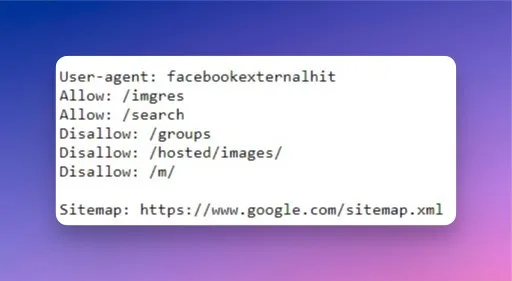
Schritte zum Finden der Sitemap über robots.txt:
- Besuchen Sie die URL Ihrer Website und fügen Sie /robots.txt am Ende hinzu (Beispiel: ihredomain.de/robots.txt)
- Suchen Sie nach einer Zeile, die mit Sitemap: beginnt
- Die Sitemap-URL wird direkt daneben aufgeführt
- Klicken Sie auf den Link oder kopieren Sie ihn in Ihre Adressleiste
Die robots.txt-Datei ist die maßgebliche Quelle für den Sitemap-Standort, da sie das ist, was Suchmaschinen tatsächlich lesen. Wenn sich Ihre Sitemap-URL jemals ändert, enthält robots.txt den aktuellen Standort.
Weiterführende Lektüre: Robots.txt-Leitfaden: Alles, was Sie wissen müssen
Wenn Sie Ihre Sitemap an den üblichen Stellen nicht finden können oder überprüfen möchten, ob sie existiert, verwenden Sie ein automatisiertes Tool. SEOmators kostenloses Sitemap-Finder- und Prüf-Tool scannt Ihre Domain und findet alle verfügbaren Sitemaps.
So verwenden Sie das Tool:
- Gehen Sie zu seomator.com/sitemap-finder
- Geben Sie Ihren Domainnamen ein
- Klicken Sie auf die Schaltfläche Absenden
- Das Tool zeigt Ihren Sitemap-Standort und grundlegende Informationen an
Diese Methode ist besonders nützlich bei der Fehlerbehebung von Sitemap-Problemen oder bei der Überprüfung des SEO-Zustands einer Website, da sie einen ganzheitlichen Überblick bietet, der über das bloße Finden der Sitemap hinausgeht.
Was tun, wenn Sie Ihre Squarespace-Sitemap nicht finden können?
Wenn Ihre Sitemap nicht unter der erwarteten URL erscheint, keine Panik. Hier sind Schritte zur Fehlerbehebung:
1. Überprüfen Sie, ob Ihre Website veröffentlicht ist: Bestätigen Sie, dass Ihre Website aktiv und korrekt veröffentlicht ist. Unveröffentlichte Änderungen werden möglicherweise nicht in der Live-Version angezeigt. Prüfen Sie auf Ausfälle oder DNS-Probleme, die die Zugänglichkeit beeinträchtigen.
2. Browser-Cache leeren: Leeren Sie Ihren Browser-Cache und aktualisieren Sie die Sitemap-URL. Zwischengespeicherte Daten können frische Antworten vom Server blockieren. Versuchen Sie, die Seite in einem Inkognito- oder privaten Browserfenster zu besuchen.
3. URL überprüfen: Stellen Sie sicher, dass Ihre Sitemap-URL der korrekten Struktur folgt: ihredomain.de/sitemap.xml. Tippfehler sind ein häufiger Grund für fehlgeschlagene Zugriffsversuche.
4. Website-Einstellungen überprüfen: Gehen Sie zu Ihren Squarespace-Einstellungen und bestätigen Sie, dass keine Konfigurationen den Zugriff auf die Sitemap verhindern. Einige Themes oder Drittanbieter-Integrationen könnten die Sichtbarkeit beeinträchtigen.
5. Squarespace-Support kontaktieren: Wenn die Fehlerbehebung das Problem nicht gelöst hat, wenden Sie sich an den Squarespace-Kundensupport. Sie können serverseitige Probleme untersuchen und spezifische Anleitungen geben.
Häufig gestellte Fragen
Erstellt Squarespace automatisch eine Sitemap?
Ja. Squarespace generiert automatisch eine XML-Sitemap für jede Website. Sie müssen keine manuell erstellen oder Plugins installieren. Die Sitemap befindet sich immer unter ihredomain.de/sitemap.xml und wird automatisch aktualisiert, wenn Sie Seiten hinzufügen, bearbeiten oder löschen.
Wie reiche ich meine Squarespace-Sitemap bei Google ein?
Um Ihre Sitemap bei Google einzureichen, gehen Sie zur Google Search Console, wählen Sie Ihre Property aus, navigieren Sie im linken Menü zu Sitemaps, geben Sie Ihre Sitemap-URL (ihredomain.de/sitemap.xml) ein und klicken Sie auf Einreichen. Google beginnt dann, Ihre Seiten basierend auf der Sitemap zu crawlen und zu indexieren.
Kann ich meine Squarespace-Sitemap anpassen?
Squarespace bietet keine direkte Sitemap-Bearbeitung an. Sie können jedoch beeinflussen, was in Ihrer Sitemap erscheint, indem Sie Seiteneinstellungen anpassen. Seiten, die auf "noindex" gesetzt sind, erscheinen nicht in Ihrer Sitemap. Sie können auch bestimmte Seiten von Suchmaschinen ausschließen, indem Sie das SEO-Einstellungspanel für jede Seite verwenden.
Wie oft aktualisiert Squarespace die Sitemap?
Squarespace aktualisiert Ihre Sitemap automatisch, wenn Sie Änderungen an Ihrer Website vornehmen. Dazu gehören das Hinzufügen neuer Seiten, das Veröffentlichen von Blog-Beiträgen, das Aktualisieren bestehender Inhalte oder das Entfernen von Seiten. Die Sitemap spiegelt Änderungen typischerweise innerhalb von Minuten wider.
Warum zeigt meine Sitemap einen 404-Fehler an?
Ein 404-Fehler weist normalerweise auf ein DNS- oder Veröffentlichungsproblem hin. Überprüfen Sie zunächst, ob Ihre Domain korrekt verbunden und Ihre Website veröffentlicht ist. Leeren Sie Ihren Browser-Cache und versuchen Sie es erneut. Wenn das Problem weiterhin besteht, wenden Sie sich an den Squarespace-Support, da möglicherweise ein serverseitiges Konfigurationsproblem vorliegt.
Wichtige Erkenntnisse
- Standardspeicherort: Ihre Squarespace-Sitemap befindet sich immer unter ihredomain.de/sitemap.xml. Keine Plugins oder manuelle Einrichtung erforderlich.
- Automatische Updates: Squarespace aktualisiert Ihre Sitemap automatisch, wenn Sie Inhalte hinzufügen, bearbeiten oder entfernen.
- Drei Erkennungsmethoden: Direkter URL-Zugriff, robots.txt-Datei oder SEOmators Sitemap-Finder-Tool.
- Bei Suchmaschinen einreichen: Nachdem Sie Ihre Sitemap gefunden haben, reichen Sie sie bei der Google Search Console für schnellere Indexierung ein.
- Fehlerbehebung: Wenn Sie Ihre Sitemap nicht finden können, überprüfen Sie den Veröffentlichungsstatus der Website, leeren Sie den Cache, überprüfen Sie die URL-Schreibweise und kontaktieren Sie bei Bedarf den Support.
Fazit
Das Finden Ihrer Squarespace-Sitemap ist unkompliziert: Fügen Sie einfach /sitemap.xml zu Ihrer Domain-URL hinzu. Im Gegensatz zu einigen CMS-Plattformen, die Plugins oder manuelle Konfiguration erfordern, übernimmt Squarespace die Sitemap-Generierung automatisch und hält sie aktuell, während sich Ihre Website weiterentwickelt.
Sobald Sie Ihre Sitemap gefunden haben, reichen Sie sie bei der Google Search Console ein, um Suchmaschinen zu helfen, Ihre Inhalte effizienter zu entdecken und zu indexieren. Dieser einfache Schritt kann die Sichtbarkeit Ihrer Website in den Suchergebnissen erheblich verbessern.
Verwandte Anleitungen:

 Isabella Edwards