· 9 Min. Lesezeit
Überprüfen, wann eine Website zuletzt aktualisiert wurde
Zwei der meistempfohlenen Methoden, das Aktualisierungsdatum einer Website zu prüfen, sind tot. Was heute noch funktioniert und wie Sie es gegenprüfen.
CMS-Checker oder 9 manuelle Prüfungen: So sehen Sie, welches CMS eine Website nutzt. In unserem Test vom Oktober 2026 nannte das Generator-Tag nur jedes dritte.

Oğuzhan Ulukaya · Softwareentwickler, SEOmator
Full-Stack-Entwickler mit TypeScript, baut seit 2021 B2B-SaaS-Produkte
Woher wir das wissen
Vollständige Methode ↓ Aufgeschrieben von Oğuzhan Ulukaya
Um herauszufinden, welches CMS eine Website nutzt, geben Sie die URL in einen CMS-Checker ein oder öffnen den Seitenquelltext und suchen nach typischen Pfaden wie /wp-content/ oder /cdn/shop/. Verlassen Sie sich nicht auf das Generator-Meta-Tag: In unserem Test von 1.127 Startseiten im Oktober 2026 nannte es das CMS nur auf einem Drittel der Websites, die eines hatten.
Ob Sie Wettbewerber recherchieren, mögliche Partner bewerten oder gezielte Vertriebslisten aufbauen: Zu wissen, wie man erkennt, welches CMS eine Website verwendet, brauchen Sie immer wieder. Dieser Leitfaden zeigt 9 Methoden, die Tools, die sich lohnen, und was unser eigener Test von 1.127 Startseiten darüber verrät, welche Signale ein CMS tatsächlich preisgeben.
Ein Content Management System (CMS) ist eine Software, mit der sich digitale Inhalte einer Website erstellen, verwalten und bearbeiten lassen, ohne dass spezielle technische Kenntnisse erforderlich sind. Es ist die Grundlage der meisten heutigen Websites, vom Blog bis zur Unternehmensplattform.
Wenn Sie fragen, „welches CMS diese Website verwendet“, versuchen Sie im Wesentlichen herauszufinden, welche Software zur Erstellung und Verwaltung dieser Website verwendet wurde. Die Antwort sagt viel über das technische Niveau eines Unternehmens, sein Budget und mögliche Schwachstellen.
Vor den Methoden hilft ein Blick darauf, was Sie wahrscheinlich finden werden. Laut W3Techs, Stand Oktober 2026:
Wer den Aufbau eines CMS versteht, erkennt es leichter:
Inhalte erstellen: Das CMS bietet einen visuellen Editor (WYSIWYG), in dem Nutzer Inhalte erstellen und formatieren, ohne HTML oder CSS zu schreiben.
Inhalte speichern: Inhalte liegen in Datenbanken (MySQL bei WordPress, MongoDB bei manchen Headless-CMS). Daraus entstehen erkennbare Muster in der Art, wie Daten ausgeliefert werden.
Inhalte veröffentlichen: Das CMS holt Inhalte aus der Datenbank, wendet Themes und Vorlagen an und rendert die fertige Seite. Dabei bleiben oft erkennbare Spuren im HTML-Quelltext.
Nutzer verwalten: Ein CMS regelt Anmeldung und Berechtigungen, oft mit vorhersehbaren Login-URLs (/wp-admin, /admin, /user/login).
SEO verwalten: Die meisten CMS erzeugen Meta-Tags, Sitemaps und strukturierte Daten, und all das kann die Plattform verraten.
Hier sind die wirksamsten Methoden zur CMS-Erkennung, sortiert von einfach bis technisch. Wo unser Startseiten-Test das Signal gemessen hat, auf dem eine Methode beruht, stehen die Zahlen direkt dabei.
Am schnellsten geht es mit einem CMS-Checker: einem Tool zur Technologie-Erkennung, dem Sie eine URL geben. Solche Tools bündeln mehrere Erkennungsmethoden in einem automatischen Scan.
Offenlegung: TechnologyChecker ist Kunde von SEOmator. Die Angaben unten stammen von seinen eigenen veröffentlichten Seiten, gelesen am 31. Oktober 2026, genau wie bei Wappalyzer und BuiltWith.
| Tool | Geeignet für | So erkennt es | Kostenlos | Bezahlt ab |
|---|---|---|---|---|
| TechnologyChecker | Vertriebsteams, die Kontakte und Technologiedaten brauchen | Gespeicherter Crawl, in einem Headless-Browser gerendert, plus DNS- und Zertifikatsdaten; ein Live-Scan, wenn die Domain noch nicht gecrawlt ist | Abfragen auf der Startseite ohne Konto; 100 Abfragen im Monat mit kostenlosem Konto | 89 $/Monat (10.000 Abfragen, API) |
| Wappalyzer | Sofort-Erkennung im Browser | Browser-Erweiterung, die die geöffnete Seite liest; Abfragen über das Konto | Kostenlose Erweiterung; 50 Abfragen im Monat mit kostenlosem Konto | 250 $/Monat (API ab 450 $) |
| BuiltWith | Marktforschung für Unternehmen | Eigener Crawl von 491,9 Millionen Domains, wöchentlich aktualisiert | Kostenlose Einzelabfragen | 295 $/Monat |
Klassische CMS-Detektoren zeigen nur Technologien. TechnologyChecker verbindet die Erkennung mit Unternehmensdaten. Laut seiner Preisseite und Startseite:
Damit passt es zu Vertriebsteams, die Unternehmen mit einer bestimmten Technologie finden und die Entscheider aus derselben Liste erreichen wollen.
Das offene Repository von Wappalyzer wurde im August 2023 privat gestellt. Deshalb suchen viele nach Ersatz. Die offenen Fingerabdrücke leben in enthec/webappanalyzer weiter, einer GPL-3.0-Fortführung des „ikonischen Wappalyzer“, die am 19. Oktober 2026 noch Updates bekam. Wenn Sie nur das CMS einer Website wissen wollen, müssen Sie vielleicht gar nicht wechseln:
Der HTML-Quelltext einer Seite zeigt dieselben CMS-Fingerabdrücke, die auch automatische Tools nutzen:

Schritt 3 erledigt die meiste Arbeit. Auf 238 der 366 Websites, auf denen wir ein CMS fanden, verrieten es Dateipfade, Skripte oder Markup, das Generator-Tag aber nicht. Das sind die Zeichenfolgen, die am häufigsten trafen, mit dem Header oder Cookie, der sie bestätigt:
| CMS | Im Quelltext suchen nach | Bestätigender Header oder Cookie |
|---|---|---|
| WordPress | /wp-content/themes/, /wp-includes/, wp-json | Link-Header mit Verweis auf /wp-json/ |
| Shopify | Shopify.shop, /cdn/shop/t/ | powered-by: Shopify |
| Drupal | drupal-settings-json, data-drupal- | X-Drupal-Cache, Expires: Sun, 19 Nov 1978 |
| Adobe Experience Manager | /etc.clientlibs/ | Nicht in unseren Fingerabdrücken |
| Webflow | data-wf-page, website-files.com | Nicht in unseren Fingerabdrücken |
| Wix | wix-thunderbolt | x-wix-request-id |
| Squarespace | static1.squarespace.com, SQUARESPACE_CONTEXT | server: Squarespace |
| HubSpot CMS | hs_cos_wrapper, /_hcms/ | x-hs-hub-id |
| 1C-Bitrix | /bitrix/js/, /bitrix/cache/ | X-Powered-CMS: Bitrix Site Manager |
| Contentful, Sanity (headless) | images.ctfassets.net, cdn.sanity.io | Nicht in unseren Fingerabdrücken |
Auch Dateien, die per CSS geladen werden, verraten das CMS, etwa Schriften aus einem Upload-Ordner:

Um das Generator-Tag zu lesen, ohne den Quelltext zu durchsuchen, listet unser kostenloser Meta-Tags-Checker jedes Meta-Tag im Head einer Seite auf, das Generator-Tag eingeschlossen.
Eine weitere clevere Methode, das CMS einer Website zu erkennen, ist das Hinzufügen typischer Admin-Pfade in der URL der Website. Jedes CMS hat vorhersehbare Admin-URLs:
⚠️ Wichtig: Diese Methode dient nur der Erkennung. Versuchen Sie nie, ohne Berechtigung auf Admin-Bereiche zuzugreifen.
Die Datei robots.txt kann wichtige Informationen über das CMS einer Website liefern. Geben Sie die URL der Website gefolgt von /robots.txt (www.example.com/robots.txt) in die Adressleiste ein. Oft stehen dort CMS-typische Anweisungen:
Unser robots.txt-Tester ruft die Datei ab und zeigt, welche Pfade sie sperrt.
HTTP-Header enthalten Informationen über Server-Details und Technologie-Stack, einschließlich CMS. Mit dem HTTP-Header-Checker von SEOmator sehen Sie:
X-Shopify-Stage, den ältere Anleitungen nennen/wp-json/ (bei 78 der 123 WordPress-Startseiten unserer Long-Tail-Stichprobe)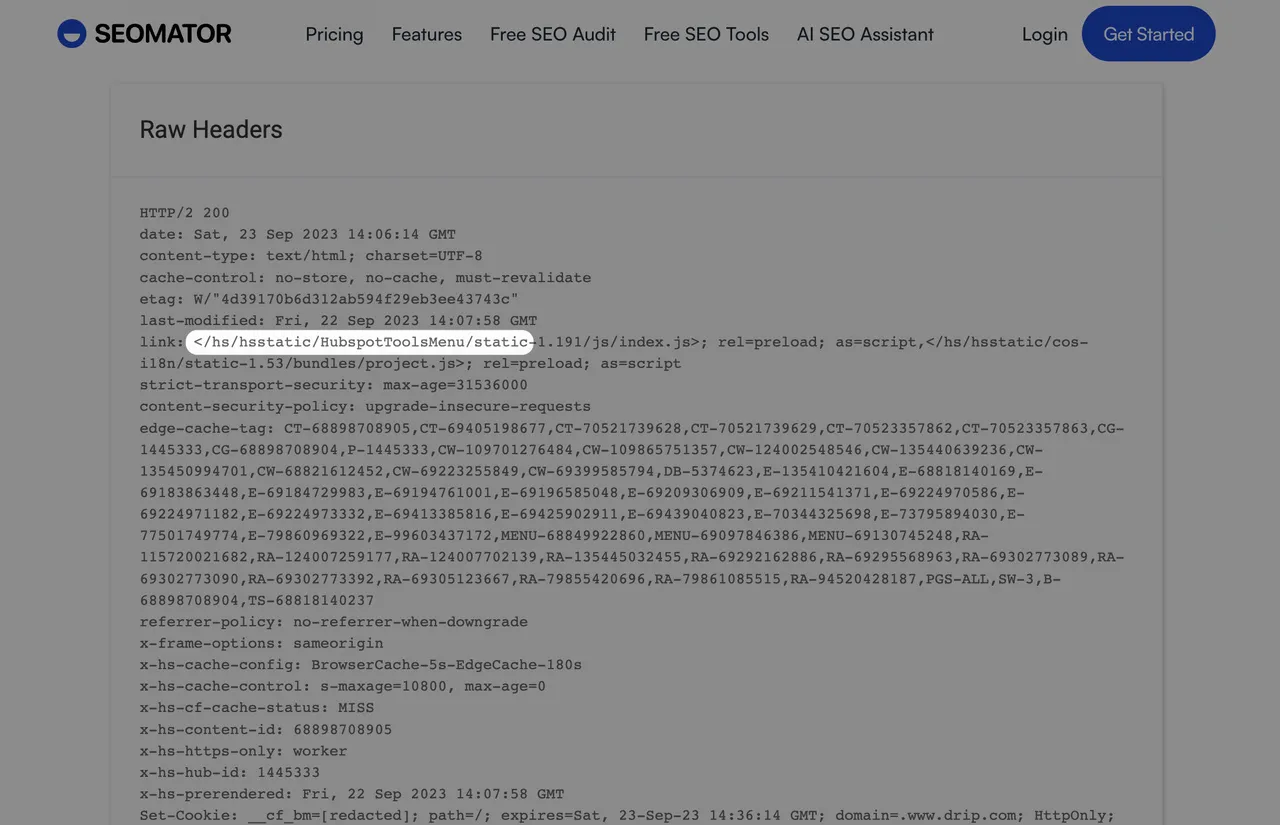
Header verraten allerdings selten etwas, das der Quelltext nicht zeigt. Nur auf 5 der 366 Websites mit erkanntem CMS war ein Header oder Cookie das einzige Signal. un.org war eine davon: Im HTML der Startseite fanden wir kein Drupal-Markup, aber die Antwort enthielt X-Drupal-Cache und das Datum Expires: Sun, 19 Nov 1978, das Drupal standardmäßig sendet.
Cookies enthalten oft CMS-Kennungen. Öffnen Sie die DevTools (F12), dann Anwendung und Cookies:
Oft erwähnen Websites ihr CMS in der Fußzeile: ein offensichtlicher, aber oft übersehener Hinweis. Sie müssen nur bis zum Ende der Website scrollen und in der Fußzeile nach einem CMS-Namen suchen, etwa nach „Powered by“.

URL-Muster können auf das CMS hinweisen:
Für schnelle Prüfungen beim Surfen installieren Sie eine Erkennungs-Erweiterung:
Nach der Installation klicken Sie auf das Symbol der Erweiterung, während Sie auf einer Website surfen, um die Details unter der Haube zu erfahren. Wie bei jedem Tool müssen Sie bedenken, dass die Ergebnisse von Erweiterungen nicht unfehlbar sind.
⚠️ Hinweis zur Genauigkeit: Browser-Erweiterungen sind bequem, übersehen aber eventuell serverseitige Technologien, weil sie nur sehen, was in Ihrem Browser geladen wird. Für DNS-Einträge, Subdomains und Listen vieler Domains kombinieren Sie die Erweiterung mit einem API-basierten Tool wie TechnologyChecker.
Am 31. Oktober 2026 haben wir die Startseiten der Tranco-Top-1.000 und von 1.000 zufällig gezogenen kleineren Websites abgerufen und im rohen HTML, in den Headern und Cookies nach 47 CMS-Fingerabdrücken gesucht. Den Test können wir jederzeit wiederholen.
| Ergebnis (abgerufen am 31.10.2026) | Tranco-Top-1.000 | Zufällige 1.000 von Rang 100.001 bis 1.000.000 |
|---|---|---|
| Verschiedene Startseiten mit verwertbarem HTML | 492 | 635 |
| CMS erkennbar | 133 (27,0 %) | 233 (36,7 %) |
| WordPress | 39 (7,9 %) | 123 (19,4 %) |
| Shopify | 1 (0,2 %) | 35 (5,5 %) |
| Drupal | 16 (3,3 %) | 18 (2,8 %) |
| Adobe Experience Manager | 23 (4,7 %) | 4 (0,6 %) |
| Webflow | 12 (2,4 %) | 4 (0,6 %) |
| Headless-CMS (Contentful, Sanity und andere) | 25 (5,1 %) | 6 (0,9 %) |
| Hinter einer Bot-Sperre (nicht enthalten) | 79 | 117 |
Die größten Websites sehen anders aus. Microsoft, Cisco, IBM, Samsung und Nvidia laden Dateien aus dem Pfad /etc.clientlibs/ von Adobe Experience Manager, und GitHub, OpenAI und Anthropic liefern Bilder der Startseite über die Asset-CDNs von Contentful oder Sanity aus. Diese Headless-Systeme hinterlassen weder ein Generator-Tag noch eine Admin-URL, ein CMS-Checker sieht sie also nur über die Bildadressen.
Weiter unten in der Liste passt das Bild besser zu W3Techs: WordPress stellte 52,8 % der gefundenen CMS, Shopify lag auf Platz zwei.
| Was das CMS zuerst verriet | Top 1.000 | Long Tail | Beide Stichproben |
|---|---|---|---|
| Generator-Meta-Tag | 33 (24,8 %) | 90 (38,6 %) | 123 (33,6 %) |
| Dateipfade, Skripte oder Markup | 98 (73,7 %) | 140 (60,1 %) | 238 (65,0 %) |
| Nur ein Response-Header oder Cookie | 2 (1,5 %) | 3 (1,3 %) | 5 (1,4 %) |
Eine Startseite kann auch zwei Systeme nutzen. Die Startseite von media.net ist mit Webflow gebaut, lädt aber Skripte und Styles aus dem eigenen WordPress-Theme-Ordner. Ein Checker, der pro Website nur ein CMS meldet, würde die Hälfte davon verschweigen.
Ich baue React- und Next.js-Frontends für B2B-SaaS-Produkte, deshalb lese ich leere Ergebnisse nicht als Versagen des Tools. Eine Website, deren Inhalte im Code liegen oder aus einer Headless-API kommen, ohne Bilder auf dem CDN dieser API, hat schlicht kein CMS-Markup, das ein Checker finden könnte.
Technologiedaten treiben moderne Vertriebsstrategien an:
Der Technologie-Stack eines Wettbewerbers zeigt seine Investitionsschwerpunkte, seine technischen Möglichkeiten und Grenzen sowie mögliche Schwächen und Chancen.
Vor einem Redesign-Angebot hilft das aktuelle CMS dabei, den Aufwand einer Migration abzuschätzen, den Export der Inhalte zu planen und realistische Zeitpläne zu setzen. Unsere Checkliste zur Website-Migration zeigt, was Sie beim Umzug schützen müssen.
Wenn Sie ein CMS für Ihre eigene Website suchen, beurteilen Sie zuerst den Zweck Ihrer Website: Ein Blog benötigt ein anderes CMS als eine vollwertige eCommerce-Website oder ein Online-Portfolio. Achten Sie außerdem auf diese Punkte:
WordPress (58,2 % der Websites mit CMS): am besten für inhaltsreiche Websites, Blogs und alle, die ein großes Plugin-Angebot brauchen.
Shopify (7,9 %): ideal für E-Commerce ohne technischen Aufwand. Wenn Sie einen Shop prüfen, hilft unser Shopify-SEO-Audit.
Webflow: für designorientierte Teams, die visuell entwickeln wollen, ohne zu programmieren.
Headless-CMS (Contentful, Strapi, Sanity): für technische Teams, die Inhalte flexibel über eine API ausliefern wollen. Das bedeutet oft ein JavaScript-lastiges Frontend, mit den SEO-Folgen, die unser Leitfaden zu Single-Page-Applications beschreibt.
Die Erkennung geht vom Lesen einer einzelnen Seite zum Kombinieren mehrerer Quellen über, weil eine einzelne Seite das CMS oft gar nicht zeigt.
Der Grund sind Headless-Websites. In unserer Top-1.000-Stichprobe zeigten 25 Startseiten ein Headless-CMS nur über Bildadressen auf dessen CDN. Ein roher Abruf wie unserer übersieht außerdem alles, was eine Seite per JavaScript nachlädt. Checker, die die Seite in einem Browser rendern und DNS- und Zertifikatsdaten ergänzen, wie TechnologyChecker es nach eigener Aussage tut, sehen deshalb mehr.

Dass Technologiedaten heute mit Kontaktdatenbanken verbunden werden, zeigt, wie die CMS-Erkennung von der Neugier zur Vertriebsinfrastruktur geworden ist. TechnologyChecker, BuiltWith und Wappalyzer verkaufen inzwischen alle Unternehmens- und Kontaktdaten neben der Erkennung.
Mit Verlaufsdaten sehen Teams, wann eine Website die Plattform gewechselt hat, und können Ansprache oder Ranking-Analysen an diesem Datum ausrichten. TechnologyChecker verkauft 20-jährige Nutzungshistorien: eigene Crawls für die jüngeren Jahre, öffentliche Archive wie Common Crawl für den Rest. Aus Archiven rekonstruierte Historie ist nützlich, bleibt aber eine Rekonstruktion. Prüfen Sie ein wichtiges Datum deshalb mit einer zweiten Quelle.
www.-Host aus. Es lief kein JavaScript.Der Test ist vom Abruf bis zu den Tabellen automatisiert, wir können ihn also mit einer neuen Tranco-Liste wiederholen und vergleichen.
Mit einem Online-Technologie-Checker: URL eingeben, Ergebnis in Sekunden. TechnologyChecker und BuiltWith prüfen einzelne Websites kostenlos, und die kostenlose Erweiterung von Wappalyzer zeigt den Stack der gerade geöffneten Seite. Für viele Domains auf einmal deckt der Pro-Tarif von TechnologyChecker 10.000 Abfragen im Monat für 89 $ ab.
Ja. Die Browser-Erweiterungen von Wappalyzer und WhatRuns sind kostenlos, BuiltWith prüft einzelne Websites kostenlos, und TechnologyChecker bietet 100 Abfragen im Monat mit kostenlosem Konto. Die manuellen Methoden oben kosten nichts und nutzen dieselben Signale wie unser Test.
Ja. Öffnen Sie den Seitenquelltext (Strg+U, auf dem Mac Cmd+Option+U) und suchen Sie nach generator, wp-content, cdn/shop oder drupal. Findet sich nichts, prüfen Sie die Response-Header mit einem HTTP-Header-Checker oder nutzen Sie eine Online-Abfrage.
Ja. Für diejenigen, die das CMS mehrerer Websites gleichzeitig aufspüren müssen, ist die Batch-Erkennung eine hervorragende Option. TechnologyChecker, BuiltWith und Wappalyzer bieten in bezahlten Tarifen Massenabfragen per API. Die API von TechnologyChecker beginnt mit Pro für 89 $ im Monat, die von Wappalyzer mit Business für 450 $, und die Tarife von BuiltWith starten bei 295 $.
Dafür gibt es mehrere Gründe: Eigenentwicklungen, stark angepasste CMS-Installationen, Headless-Architekturen oder ein Bot-Schutz, der automatische Prüfungen blockiert. In unserem Test zeigten 73 % der Top-1.000-Startseiten und 63 % der kleineren Websites kein CMS, das wir zuordnen konnten, und 196 Websites lieferten statt der Startseite eine Bot-Sperre.
Beide sehen Unterschiedliches. Die Erweiterung von Wappalyzer liest die Live-Seite in Ihrem Browser und eignet sich für eine schnelle Prüfung der Website vor Ihnen. BuiltWith antwortet aus seinem eigenen wöchentlichen Crawl und ist daher besser für Listen von Websites mit einem bestimmten CMS und für die Historie. Für das CMS einer einzelnen Website reicht beides.
Ja. Die CMS-Erkennung wertet öffentlich zugängliche Informationen aus (HTML-Quelltext, HTTP-Header, öffentliche Dateien). Das ist vergleichbar mit dem Lesen des Impressums eines Buches.
TechnologyChecker ist für den Vertrieb gebaut. Es verbindet die Technologie-Erkennung mit verifizierten Kontakten, CRM-Integrationen sowie Benachrichtigungen bei Einführung und Abschaltung von Technologien, mit einer API ab 89 $ im Monat.

Vertiefen Sie Ihr Wissen über Web-Technologien mit diesen Leitfäden:
Wer ihn geschrieben hat, was sich geändert hat und wie Sie uns einen Fehler melden.

Oğuzhan Ulukaya
Softwareentwickler, SEOmator
Full-Stack-Entwickler mit TypeScript, baut seit 2021 B2B-SaaS-Produkte
Oğuzhan Ulukaya ist Softwareentwickler bei SEOmator, wo er im September 2026 angefangen hat. Er ist ein produktorientierter Full-Stack-Entwickler, der in TypeScript arbeitet, im Frontend mit React und Next.js, und bringt in seiner aktuellen Arbeit Vektordatenbanken und KI-Funktionen in den Produktivbetrieb.
Oğuzhan entwickelt seit 2021 B2B-SaaS-Produkte. Von Izmir (Türkei) aus arbeitet er bei Next Yazılım Teknoloji seit 2022 an Popupsmart, seit 2023 an dem KI-Kundensupport-Tool LiveChatAI und seit 2026 an QRCodeDynamic; angefangen hat er als Frontend-Entwickler bei Saypr. Er hat einen BSc in Informatik der Dokuz-Eylül-Universität.
Komplett überarbeitet und an die englische Fassung angeglichen: neun Methoden, unser eigener Test von 1.127 Startseiten, auf den Herstellerseiten geprüfte Tool-Angaben, eine Offenlegung zu TechnologyChecker und Wappalyzer-Alternativen.Geschrieben von Oğuzhan Ulukaya
Aktualisiert.Geschrieben von Nick Sawinyh
Veröffentlicht.Geschrieben von Nick Sawinyh
Haben Sie einen Fehler oder eine veraltete Zahl entdeckt? Sagen Sie es uns. Wir korrigieren ihn und vermerken die Änderung oben im Verlauf. Fehler melden →
SEOmator Tarife und Preise
Die meisten Beiträge dieses Clusters enden bei derselben Frage: Was kosten die Tools? Hier stehen alle Tarife nebeneinander.
SEOmator Tarife und Preise· 9 Min. Lesezeit
Zwei der meistempfohlenen Methoden, das Aktualisierungsdatum einer Website zu prüfen, sind tot. Was heute noch funktioniert und wie Sie es gegenprüfen.
· 8 Min. Lesezeit
Die steigende Popularität von ChatGPT ist auf seine erstaunlich genaue und kreative Texterstellung zurückzuführen. Doch es ist nicht nur die Fähigkeit, Texte zu generieren, die ChatGPT so beliebt macht. Es ist die Breite der Anwendungen in verschiedenen Branchen, die von Kundenservice, Content Marketing, virtuellen Assistenten und natürlich unserem Schwerpunktbereich SEO reichen.