



· 13 Min. Lesezeit
Subdomain vs. Unterverzeichnis: Was ist besser für SEO?
232 rankende Domains, geprüft am 31. Juli 2026: 87,9 % der Blogs liegen im Unterverzeichnis, 66 % der Doku auf einer Subdomain. Entscheiden Sie pro Inhaltstyp.
Largest Contentful Paint (LCP) mit frischen Daten: Von 115 Google-Ergebnissen auf Seite 1 schafften im Oktober 2026 nur 8,7 % 2,5 s. Das sollten Sie beheben.

Largest Contentful Paint (LCP) misst, wie lange das größte sichtbare Inhaltselement – meist ein Hero-Bild oder ein Textblock – braucht, bis es auf dem Bildschirm erscheint. Googles Messlatte liegt bei 2,5 Sekunden oder weniger für 75 % der echten Seitenaufrufe. Als wir im Oktober 2026 115 Ergebnisse von Googles erster Seite getestet haben, erreichten im Labor nur 8,7 % diesen Wert.
Dieser Leitfaden erklärt, was LCP bedeutet und wie er sich von anderen Performance-Messwerten unterscheidet. Danach zeigen wir, wie die Seiten, die tatsächlich ranken, aussehen, wenn man sie misst. Die Zahlen stammen aus einem mobilen Lighthouse-Lauf, den wir am 1. Oktober 2026 selbst durchgeführt haben – und sie verändern, welche Korrekturen zuerst Ihre Zeit verdienen.
Largest Contentful Paint ist ein nutzerzentrierter Performance-Messwert, der den Moment erfasst, in dem der wichtigste Inhalt Ihrer Seite sichtbar wird. Der Name lässt sich einfach aufschlüsseln:
Das LCP-Element kann sein:
<img>-Tags, CSS-Hintergrundbildern oder Bildern in <svg>)LCP berücksichtigt nur Inhalte im anfänglichen Viewport. Liegt Ihr größtes Element unterhalb des sichtbaren Bereichs, fließt es nicht in die LCP-Berechnung ein – zählt nur, was Nutzer sofort sehen.

First Contentful Paint (FCP) und Largest Contentful Paint (LCP) messen unterschiedliche Momente des Ladevorgangs:
First Contentful Paint (FCP) erfasst, wann überhaupt erstmals Inhalt erscheint – den Moment, in dem Nutzer sehen, dass etwas lädt. Das kann ein Lade-Spinner, die Navigationsleiste oder ein Platzhaltertext sein.
Largest Contentful Paint (LCP) markiert, wann der Hauptinhalt sichtbar wird – den Punkt, an dem Nutzer die Seite als „geladen“ und nutzbar wahrnehmen.
Stellen Sie sich beide als zwei Meilensteine vor:
Während FCP auf erstes Feedback zielt, misst LCP, wann Nutzer tatsächlich mit Ihrem Inhalt arbeiten können. Im Lighthouse-Performance-Score wiegt LCP auch deutlich mehr: 25 % gegenüber 10 % für FCP (Chrome for Developers).
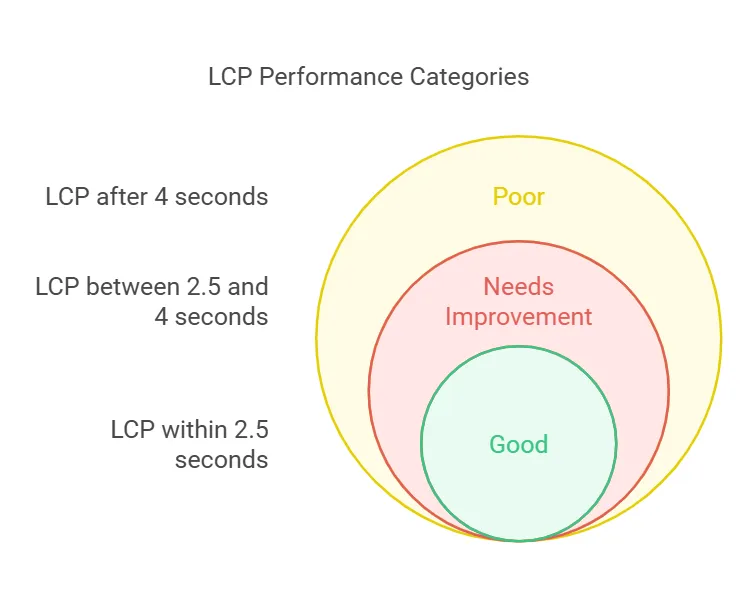
Google unterscheidet drei LCP-Kategorien:
Google empfiehlt, dass 75 % Ihrer Seitenaufrufe den Bereich „Gut“ erreichen. web.dev formuliert es so: „a good threshold to measure is the 75th percentile of page loads, segmented across mobile and desktop devices“ (web.dev). So werden unterschiedliche Geräte und Netzbedingungen berücksichtigt, während die meisten Besucher eine gute Erfahrung haben.
Der Großteil des Webs liegt knapp darunter. Laut HTTP Archive Web Almanac 2025 erreichen 62 % der mobilen und 74 % der Desktop-Seiten einen guten LCP, gemessen an echten Chrome-Nutzern im Juli 2025.
Langsamer, als die meisten LCP-Ratgeber nahelegen. Am 1. Oktober 2026 haben wir mobiles Lighthouse 13.5 auf 115 Ergebnisse von Googles erster Seite für 15 kommerzielle US-Keywords angewendet, von Lohnabrechnungssoftware bis Saugroboter – mit denselben Einstellungen wie unser kostenloser Website-Speed-Test. Der Median des Labor-LCP lag bei 10,0 Sekunden, und nur 8,7 % der Seiten zeigten ihren Hauptinhalt innerhalb von 2,5 Sekunden.
Zu diesen Zahlen gehören zwei Vorbehalte. Es sind Laborläufe von einem Rechner unter Lighthouses simuliertem langsamem Mobilprofil, absolute Zeiten fallen daher höher aus als auf einer schnellen Verbindung. Wir haben den Aufbau an Google geprüft: Unsere eigene Startseite kam in unserem Lauf auf einen LCP von 7,8 Sekunden, in PageSpeed Insights am selben Morgen auf 8,1 Sekunden. Und die Position hing in dieser Stichprobe nicht mit der Geschwindigkeit zusammen (Spearmans ρ = 0,04, nicht signifikant). Rankende Seiten sind keine schnellen Seiten; sie sind relevante Seiten, die oft langsam sind.
Klar gezeigt hat der Lauf, was das LCP-Element auf rankenden Seiten ist:
| LCP-Element bei 115 Ergebnissen von Seite 1 | Anteil |
|---|---|
| Text (Überschrift oder Absatz) | 47,0 % |
| Bild | 42,6 % |
| Video | 0,9 % |
| Von Lighthouse nicht ermittelt | 9,6 % |
Das ist wichtig, weil die Korrektur vom Element abhängt. Ein Text-LCP wartet meist auf Schriften, CSS oder JavaScript. Ein Bild-LCP wartet meist auf die Bildanfrage selbst.
LCP wurde mit dem Page-Experience-Update, das im Juni 2021 ausgerollt wurde, Teil von Googles Ranking-Systemen. Google ist bei beiden Hälften der Geschichte klar: „Core Web Vitals are used by our ranking systems“ und „Google Search always seeks to show the most relevant content, even if the page experience is sub-par“ (Google Search Central).
Aus SEO-Sicht wirkt LCP auf zwei Wegen:
Direktes Ranking-Signal: Google bezieht die Core Web Vitals in seine Page-Experience-Systeme ein. Die Relevanz der Inhalte dominiert weiterhin, LCP kann aber zwischen ähnlichen Seiten den Ausschlag geben – was zu unseren Daten passt: Bei 115 Ergebnissen von Seite 1 sagte die Geschwindigkeit die Position nicht voraus.
Der Besucher: Ein langsamer Hauptinhalt verliert Menschen, bevor sie etwas lesen – und dort liegt das Geld. Vodafone testete in einem A/B-Test eine Landingpage, deren LCP im Feld 31 % besser war, und erzielte 8 % mehr Verkäufe (web.dev-Fallstudie).
Google teilt jeden LCP in vier Teilphasen auf, und jede verweist auf eine andere Korrektur (web.dev):
| Teilphase | Was sie ist | Zielanteil laut web.dev |
|---|---|---|
| Time to First Byte | Bis das erste Byte des HTML ankommt | ~40 % |
| Resource Load Delay | Von diesem Byte bis zum Start des LCP-Ressourcen-Downloads | unter 10 % |
| Resource Load Duration | Der Download der LCP-Ressource selbst | ~40 % |
| Element Render Delay | Von der fertigen Ressource bis zum Rendern des Elements | unter 10 % |
Vier Hauptfaktoren speisen diese Teilphasen:
Die Time to First Byte (TTFB) misst, wie lange der Server braucht, um auf eine Browser-Anfrage zu antworten. Jede Millisekunde Serververzögerung kommt direkt zu Ihrem LCP hinzu. Typische Ursachen sind langsame Datenbankabfragen, nicht optimierter serverseitiger Code und schwache Hosting-Infrastruktur.
JavaScript- und CSS-Dateien, die das Rendern blockieren, verhindern, dass Inhalte erscheinen, bevor sie vollständig geladen und verarbeitet sind. Bei einem Text-LCP ist das meist die größte Verzögerung: Auf den Seiten mit Text-LCP in unserer Stichprobe machte der Element Render Delay im Median 42,9 % der gemessenen Zeit aus.
Große Bilder, Videos und Webfonts brauchen Zeit zum Herunterladen. Ein nicht optimiertes Hero-Bild kann auf einer mobilen Verbindung Sekunden zu Ihrem LCP hinzufügen.
Single-Page-Anwendungen mit React, Vue oder Angular müssen oft JavaScript ausführen, bevor Inhalte erscheinen. Der Browser muss Skripte herunterladen, parsen und ausführen, bevor er rendert – eine deutliche Verzögerung gegenüber serverseitig gerendertem HTML.
Bevor Sie optimieren, brauchen Sie verlässliche Messungen. Drei Werkzeuge decken das ab:
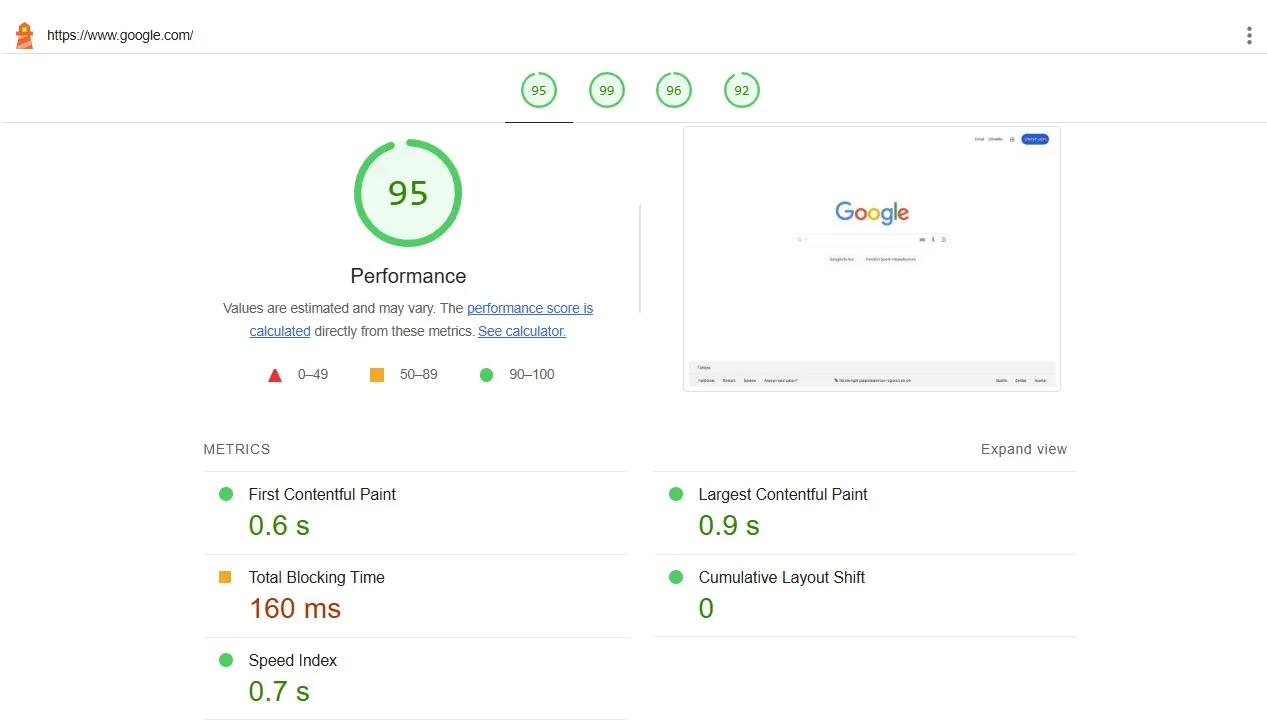
SEOmators kostenloser Speed-Test führt für jede öffentliche URL ein Google-Lighthouse-Audit aus. Geben Sie Ihre URL ein, wählen Sie das Gerät und erhalten Sie den vollständigen Bericht, einschließlich Ihrer LCP-Zeit und des Elements, das sie verursacht. Es sind Labordaten: ein simulierter Aufruf, nicht das, was Ihre Besucher erlebt haben.
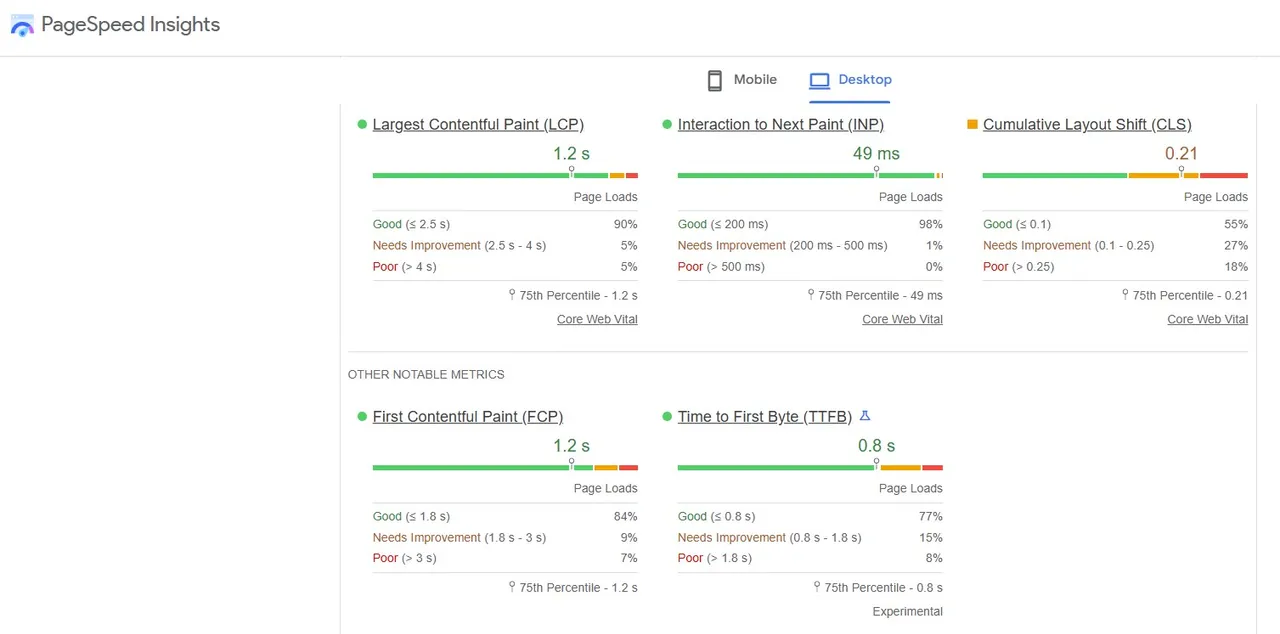
Google PageSpeed Insights kombiniert Labordaten (simulierte Tests) mit Felddaten echter Chrome-Nutzer. Die Felddaten zeigen, wie tatsächliche Besucher Ihre Website erleben. Sie erscheinen, sobald eine Seite oder Website genug Chrome-Traffic hat.
Um das konkrete LCP-Element zu finden, öffnen Sie die Chrome DevTools (F12), wechseln zum Tab „Performance“ und zeichnen einen Seitenaufruf auf. Das Werkzeug hebt genau das Element hervor, das Ihren LCP auslöst.
Arbeiten Sie diese der Reihe nach ab. Die ersten drei entscheiden über die meisten LCPs:
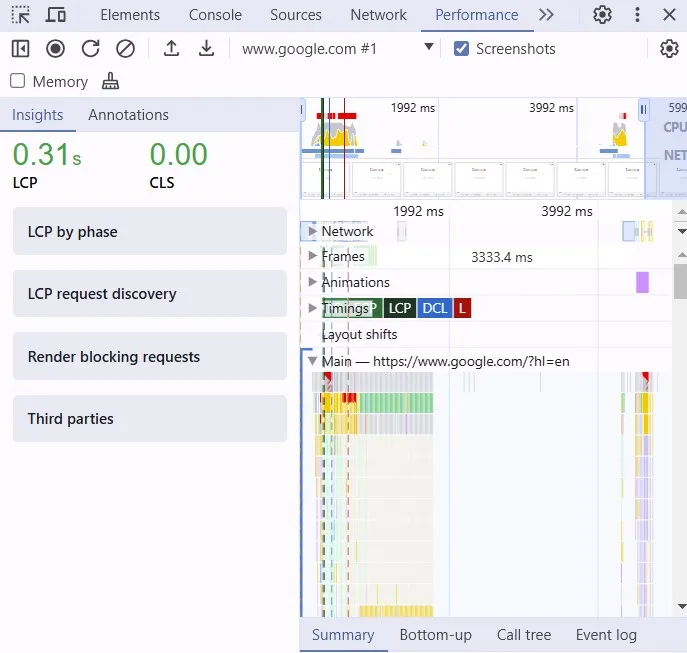
Bevor Sie blind optimieren, finden Sie heraus, was Ihren LCP verursacht. Klicken Sie in Chrome mit der rechten Maustaste auf Ihre Seite, wählen Sie „Untersuchen“, öffnen Sie den Tab „Performance“ und klicken Sie auf „Neu laden“. Die Zeitleiste zeigt genau, welches Element Ihren LCP auslöst.
Gehen Sie nicht davon aus, dass es das Hero-Bild ist. Auf den Seite-1-Ergebnissen, die wir gemessen haben, war das LCP-Element etwas häufiger Text als ein Bild (47,0 % gegenüber 42,6 %). Wenn Sie Ihr Element kennen, treffen Sie die richtige Teilphase.
Ist Ihr LCP-Element ein Bild, sorgen Sie dafür, dass der Browser es früh und mit Priorität lädt:
loading="lazy" nur für Bilder unterhalb des sichtbaren Bereichs.fetchpriority="high" ergänzen am LCP-<img>, damit es in der Download-Warteschlange nach vorne rückt.<link rel="preload" as="image"> vor.Machen Sie dann die Datei selbst günstiger zu laden:
srcset, damit Smartphones kein Desktop-Hero-Bild ladenCSS und JavaScript im <head> blockieren das Rendern, bis sie geladen sind. Lösungen:
defer oder async bei Skripten, die nicht sofort laufen müssenFür unsere eigene Website gilt dieselbe Liste. Als wir seomator.com am 1. Oktober 2026 durch Lighthouse geschickt haben, standen ganz oben im Bericht 253 KiB ungenutztes JavaScript und render-blockierende Anfragen mit geschätzten 150 ms Einsparung.
Minifizierung entfernt Leerzeichen, Kommentare und unnötige Zeichen aus Ihrem Code. Die meisten Build-Tools (Webpack, Vite, Next.js) erledigen das in Produktions-Builds automatisch – prüfen Sie also zuerst, ob es aktiviert ist.
web.dev empfiehlt: „most sites should strive to have a TTFB of 0.8 seconds or less“ (web.dev). Strategien:
Ob Caching- und Komprimierungs-Header tatsächlich gesetzt sind, prüfen Sie mit unserem HTTP-Header-Checker.
Ein Content Delivery Network liefert Ihre Dateien von Servern aus, die jedem Nutzer am nächsten liegen, und verkürzt so die TTFB für ein weit entferntes Publikum. Mit passenden Cache-Headern laden wiederkehrende Besucher Ihre Website fast sofort: Setzen Sie Cache-Control mit sinnvollen max-age-Werten, typischerweise ein Jahr für versionierte statische Dateien und kürzer für HTML.
Wenn Sie ein JavaScript-Framework nutzen, sendet serverseitiges Rendering (SSR) fertig gerendertes HTML an den Browser, statt client-seitige Skriptausführung zu verlangen. Das verbessert den LCP bei inhaltsreichen Websites erheblich. Frameworks wie Next.js, Nuxt und SvelteKit machen SSR einfach.
Ein LCP über 4 Sekunden gilt nach Googles Maßstab als „schlecht“. Auf diesem Niveau verlieren Sie wahrscheinlich Besucher, bevor sie Ihren Hauptinhalt sehen. Auch Werte zwischen 2,5 und 4 Sekunden („verbesserungswürdig“) sollten Sie vorrangig optimieren.
Google misst die Core Web Vitals für mobile und Desktop-Besuche getrennt, die Felddaten jedes Geräts werden also eigenständig bewertet. Mobil ist meist die schwierigere Seite: Verbindungen sind langsamer und Geräte schwächer – deshalb findet der Web Almanac einen guten LCP bei 62 % der mobilen gegenüber 74 % der Desktop-Seiten.
Ja, und das ist häufig. Ein Desktop-Hero-Bild ist auf Mobilgeräten vielleicht ausgeblendet, sodass eine Textüberschrift zum LCP-Element wird. Testen Sie beide Viewports, um Ihre tatsächlichen LCP-Elemente je Gerät zu kennen.
Überwachen Sie den LCP laufend mit dem Core-Web-Vitals-Bericht der Google Search Console oder mit Real-User-Monitoring-Tools (RUM). Führen Sie Labortests nach jedem Deployment durch, das Inhalte im sichtbaren Bereich, Bilder oder das Ladeverhalten ändert.
Größere Bilder, mehr JavaScript oder render-blockierende Ressourcen wirken sich direkt auf den LCP aus. Testen Sie bei neuen Inhalten immer die Auswirkung auf die Performance und optimieren Sie neue Dateien vor dem Deployment.
Nutzen Sie fetchpriority="high", wenn das Bild bereits im HTML steht; es erhöht die Priorität einer Anfrage, die der Browser schon gefunden hat. Nutzen Sie <link rel="preload" as="image">, wenn das Bild spät entdeckt wird, etwa als CSS-Hintergrund oder per JavaScript eingefügt. Laden Sie es nie lazy.
fetchpriority="high" und laden nie lazy – 16,3 % der Bild-LCP-Seiten unserer Stichprobe taten esLargest Contentful Paint misst, wann der Hauptinhalt Ihrer Seite sichtbar wird – den Moment, in dem Nutzer Ihre Website als „geladen“ wahrnehmen. Als Core-Web-Vitals-Messwert fließt LCP in Googles Ranking-Systeme ein, doch unsere Messungen vom Oktober 2026 zeigen: Relevanz entscheidet, wer rankt; Geschwindigkeit entscheidet, wer bleibt.
Der Weg zu einem besseren LCP ist klar: Identifizieren Sie Ihr LCP-Element, optimieren Sie, wie es lädt, und entfernen Sie alles, was das Rendern verzögert. Bei einem Bild-LCP heißt das Priorität und kein Lazy Loading; bei einem Text-LCP CSS, Schriften und JavaScript.
Messen Sie Ihren aktuellen LCP zunächst mit SEOmators Speed-Test oder Google PageSpeed Insights. Wenden Sie dann die Strategien aus diesem Leitfaden an und priorisieren Sie Änderungen an Ihrem konkreten LCP-Element.
Weitere Artikel:
Wer ihn geschrieben hat, was sich geändert hat und wie Sie uns einen Fehler melden.

Nick Sawinyh
Gründer & CEO (2014–2026), SEOmator
Gründete SEOmator 2014 und führte es bis September 2026 als CEO
Nick Sawinyh gründete SEOmator 2014 und führte das Unternehmen bis September 2026 als CEO. Er baute es auf, um technische SEO-Audits auch Teams ohne eigenen SEO-Engineer zugänglich zu machen. Die Artikel unten hat er hier über Suchstrategie, Algorithmus-Änderungen und das geschrieben, was Rankings tatsächlich bewegt – meist mit den passenden Audit-Daten als Beleg.

Isabella Edwards
Technical SEO Content Manager, SEOmator
Leitet die technischen SEO-Inhalte bei SEOmator: Audits, Core Web Vitals und Onpage-Fixes
Isabella Edwards leitet den Bereich technische SEO-Inhalte bei SEOmator und macht aus Crawl-Daten, Core Web Vitals und On-Page-Signalen Empfehlungen, mit denen Teams tatsächlich arbeiten können. Ihr Schwerpunkt ist die praktische Seite der Suche: Websites auditieren, beheben, was Rankings ausbremst, und die Begründung hinter jeder Empfehlung so erklären, dass auch Nicht-Spezialisten folgen können.
Veröffentlicht · Aktualisiert
Haben Sie einen Fehler oder eine veraltete Zahl entdeckt? Sagen Sie es uns. Wir korrigieren ihn und vermerken die Änderung oben im Verlauf. Fehler melden →
SEOmator Rank Tracker
Technische Korrekturen bleiben unsichtbar, bis sich Positionen bewegen. Verfolgen Sie die Keywords, auf die eine Korrektur zielte, und sehen Sie, ob sie gewirkt hat.
SEOmator Rank Tracker· 13 Min. Lesezeit
232 rankende Domains, geprüft am 31. Juli 2026: 87,9 % der Blogs liegen im Unterverzeichnis, 66 % der Doku auf einer Subdomain. Entscheiden Sie pro Inhaltstyp.

· 4 Min. Lesezeit
Wir haben häufig mit verschiedenen Arten von Webinhalten zu tun. Haben wir uns nicht alle schon einmal gefragt, wie sichergestellt wird, dass diese Inhalte in den Webbrowsern richtig und korrekt angezeigt werden?
· 10 Min. Lesezeit
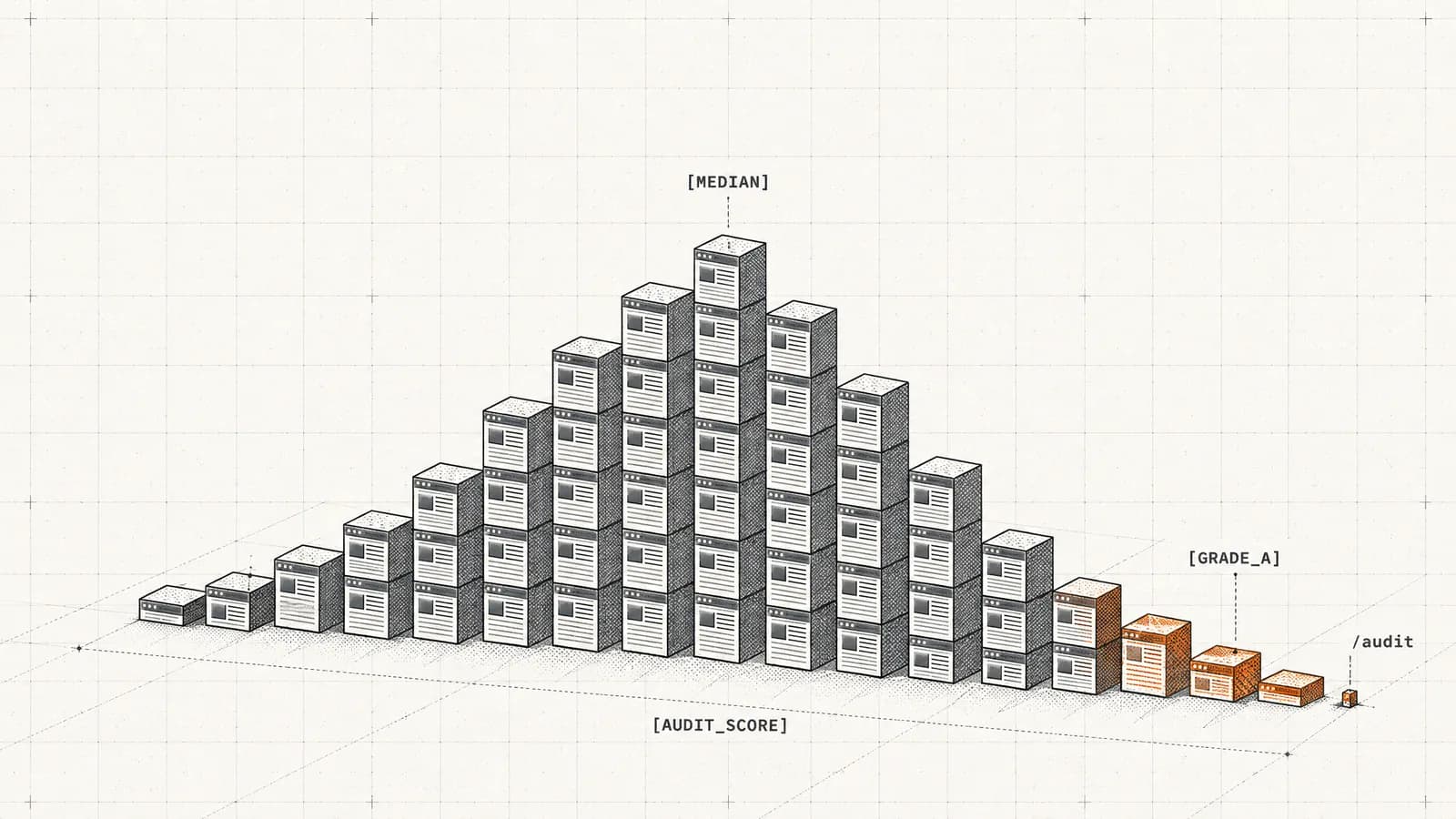
Die von uns auditierte Median-Website erreicht 71/100 – ein C+. Was 100.000+ SEO-Audits über die häufigsten Fehler zeigen und wie oft Sie 2026 auditieren sollten.


