Eine PrestaShop-Sitemap befindet sich unter ihrshop.com/sitemap.xml oder kann in Ihrer robots.txt-Datei gefunden werden. Wenn Ihr Shop keine automatisch generiert, müssen Sie ein Sitemap-Modul aus dem PrestaShop Addons-Marktplatz installieren. Das Finden und Einreichen Ihrer Sitemap bei der Google Search Console hilft Suchmaschinen, alle Ihre Produktseiten schneller zu entdecken und zu indexieren.
Was ist PrestaShop?

PrestaShop ist eine beliebte Open-Source-E-Commerce-Plattform, die weltweit über 300.000 Online-Shops betreibt. Es ist eine benutzerfreundliche Lösung mit einer breiten Palette an Funktionen für Anfänger und erfahrene Händler.
Wichtige Vorteile von PrestaShop:
- Skalierbarkeit - Bewältigt steigenden Traffic und wachsende Produktkataloge, wenn Ihr Unternehmen expandiert
- Anpassung - Tausende von Themes und Modulen ermöglichen die Anpassung an Ihre Markenidentität
- SEO-freundliche Architektur - Integrierte Funktionen verbessern Ihre Suchmaschinen-Sichtbarkeit
- Sicherheit - Robuster Schutz für Ihren Shop und Kundendaten
Vielleicht möchten Sie lesen: Wie man das CMS einer Website erkennt
Warum ist eine PrestaShop-Sitemap wichtig für SEO?
Eine PrestaShop-Sitemap ist eine strukturierte XML-Datei, die alle Seiten Ihres Online-Shops auflistet. Stellen Sie sie sich als Wegweiser vor, der Suchmaschinen-Crawler zu jeder wichtigen Seite führt – von Produktlisten bis zu Kategorieseiten.
Sitemaps sind besonders wertvoll für E-Commerce-Seiten, weil:
- Große Seitenmengen - Online-Shops haben oft Hunderte oder Tausende von Produktseiten
- Tiefe Navigationsstrukturen - Produkte, die mehrere Klicks von der Startseite entfernt sind
- Häufige Updates - Neue Produkte, Preisänderungen und Bestandsaktualisierungen
- Komplexe URL-Muster - Filterseiten, Varianten und Kategoriekombinationen
Laut der Google-Dokumentation helfen Sitemaps Suchmaschinen, Seiten zu entdecken, die beim regulären Crawling möglicherweise übersehen werden. Für PrestaShop-Shops mit Tausenden von Produkten kann dies die Indexierungsraten erheblich verbessern.
Durch das Einreichen Ihrer Sitemap bei der Google Search Console kommunizieren Sie direkt Ihre Seitenstruktur und welche Seiten am wichtigsten sind – was zu einer besseren Crawl-Effizienz und potenziell schnelleren Ranking-Verbesserungen führt.
Vielleicht möchten Sie lesen: Wie man die Sitemap einer Website findet [8 Methoden]
3 einfache Methoden, um Ihre PrestaShop-Sitemap zu finden
Hier sind drei zuverlässige Wege, die Sitemap Ihres PrestaShop-Shops zu finden:
Methode 1: Die direkte Sitemap-URL eingeben
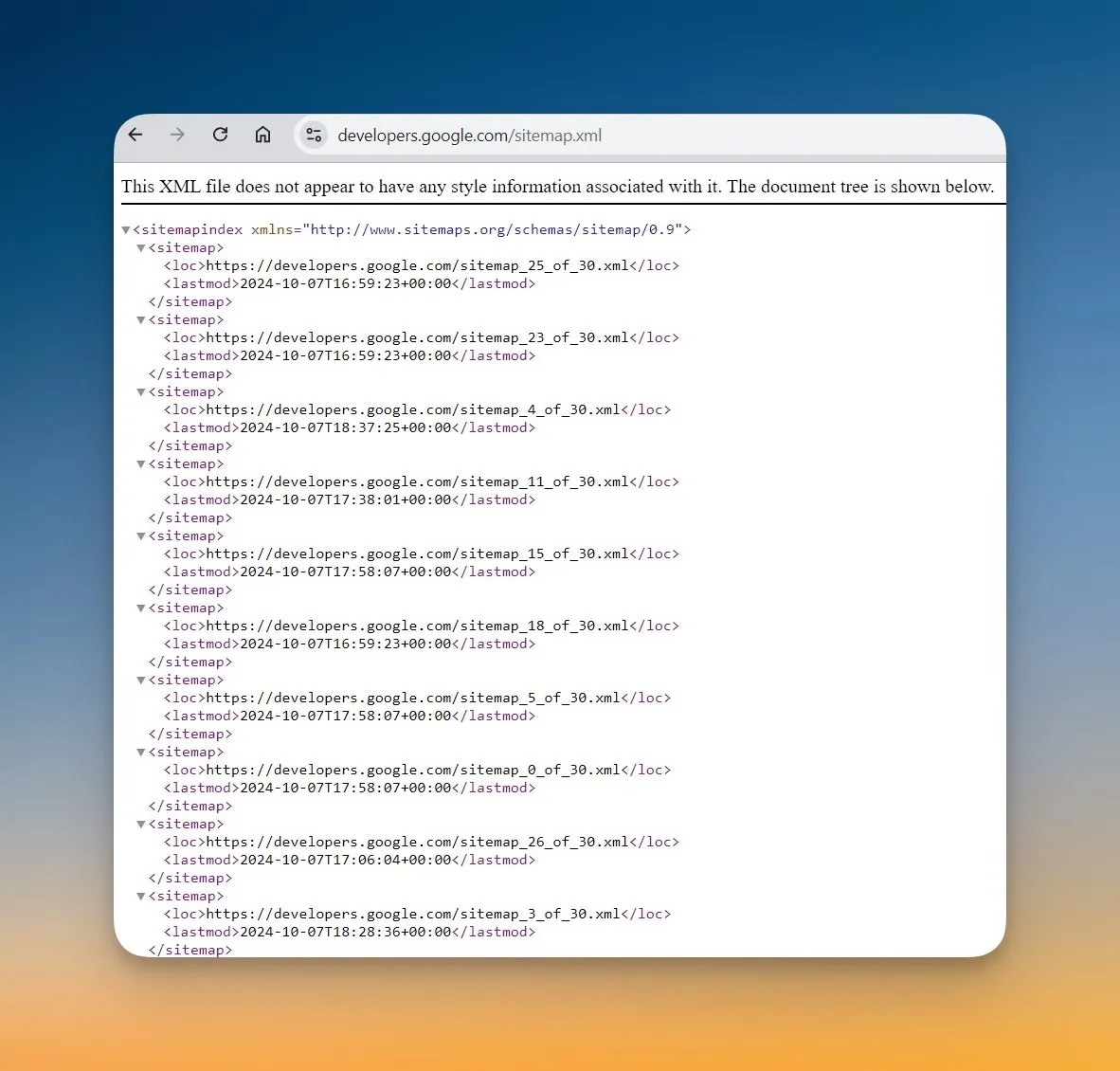
Der schnellste Ansatz ist, den Standard-Sitemap-Speicherort auszuprobieren. PrestaShop speichert Sitemaps normalerweise an vorhersehbaren URLs.
Probieren Sie diese URLs der Reihe nach:
https://ihrshop.com/sitemap.xmlhttps://ihrshop.com/1_index_sitemap.xmlhttps://ihrshop.com/sitemaps/sitemap.xml
Ersetzen Sie einfach "ihrshop.com" durch Ihre tatsächliche Domain, fügen Sie die URL in Ihren Browser ein und drücken Sie Enter. Wenn die Sitemap existiert, sehen Sie eine XML-Datei, die alle Ihre indexierten Seiten auflistet.
Methode 2: Ihre robots.txt-Datei prüfen
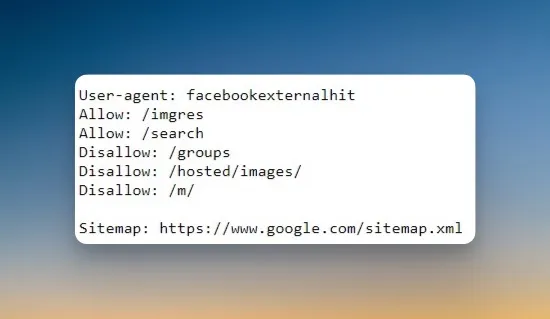
Die robots.txt-Datei enthält oft einen direkten Verweis auf Ihren Sitemap-Standort. Diese Datei teilt Suchmaschinen mit, welche Seiten gecrawlt werden sollen – und enthält normalerweise den Sitemap-Pfad.
So prüfen Sie:
- Navigieren Sie zu
https://ihrshop.com/robots.txt
- Suchen Sie nach einer Zeile, die mit
Sitemap: beginnt
- Die URL nach dieser Anweisung ist Ihr Sitemap-Standort
Diese Methode ist zuverlässig, weil robots.txt den autoritativen Sitemap-Standort bereitstellt, den Suchmaschinen tatsächlich verwenden. Wenn sich Ihre Sitemap-URL geändert hat oder einen nicht standardmäßigen Pfad verwendet, hat robots.txt die korrekte Referenz.
Vielleicht möchten Sie lesen: Robots.txt-Leitfaden: Alles, was Sie wissen müssen
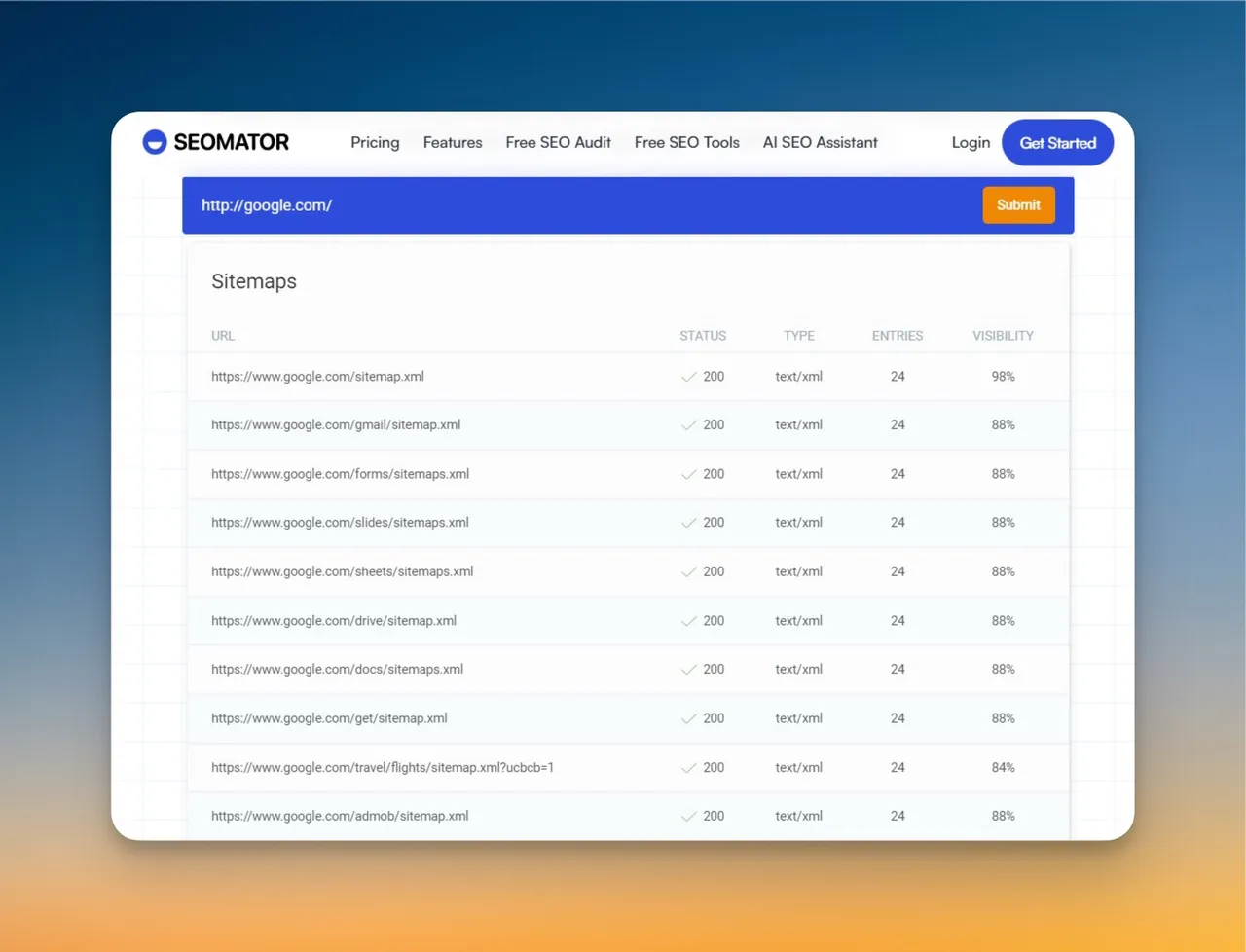
Wenn manuelle Methoden nicht funktionieren, können automatisierte Tools mehrere mögliche Standorte gleichzeitig prüfen.
SEOmators kostenloser Sitemap-Finder führt automatisch folgende Aktionen durch:
- Prüft alle gängigen Sitemap-URL-Muster
- Untersucht robots.txt auf Sitemap-Verweise
- Validiert, dass gefundene Sitemaps korrekt formatiert sind
- Meldet alle Sitemap-Fehler oder Probleme
Das spart Zeit bei benutzerdefinierten PrestaShop-Konfigurationen oder wenn Sie den Shop eines Kunden prüfen.
Was tun, wenn Ihr PrestaShop-Shop keine Sitemap hat?
Im Gegensatz zu einigen Plattformen generiert PrestaShop nicht immer automatisch Sitemaps. Wenn keine der obigen Methoden funktioniert, müssen Sie ein Sitemap-Modul installieren.
Beliebte PrestaShop-Sitemap-Module:
- Google Sitemap - Das offizielle kostenlose Modul von PrestaShop
- Advanced Sitemap - Kostenpflichtige Option mit mehr Anpassungsmöglichkeiten
- SEO Expert - Umfassendes SEO-Modul einschließlich Sitemap-Generierung
So installieren Sie ein Sitemap-Modul:
- Melden Sie sich in Ihrem PrestaShop-Backend an
- Gehen Sie zu Module → Modul-Manager
- Suchen Sie im Modulkatalog nach "sitemap"
- Installieren und konfigurieren Sie das gewählte Modul
- Generieren Sie die Sitemap aus den Moduleinstellungen
Nach der Installation reichen Sie Ihre neue Sitemap-URL bei der Google Search Console ein, um sicherzustellen, dass Google sie entdeckt.
Wie Sie PrestaShop-Sitemap-Probleme beheben
Haben Sie Probleme? Hier sind häufige Probleme und ihre Lösungen:
Fehlende Seiten in der Sitemap: Prüfen Sie, ob diese Seiten in ihren SEO-Einstellungen auf "noindex" gesetzt sind. PrestaShop schließt noindex-Seiten standardmäßig aus Sitemaps aus.
Google-Sitemap-Modul-Installationsfehler: Dies deutet normalerweise auf eine Versionsunverträglichkeit hin. Überprüfen Sie, ob Ihre PrestaShop-Version mit der Modulversion kompatibel ist. Ältere PrestaShop-Installationen (1.6.x) benötigen Legacy-Modulversionen.
Sitemap-URL gibt 404 zurück: Das Sitemap-Modul ist möglicherweise nicht installiert oder hat die Datei noch nicht generiert. Überprüfen Sie Ihre Modulkonfiguration und lösen Sie die Sitemap-Generierung manuell aus.
Seiten als nicht indexiert markiert: Überprüfen Sie einzelne Produkt- und Kategorie-Noindex-Einstellungen. Massenänderungen in PrestaShop können versehentlich noindex auf ganze Kategorien anwenden.
Sitemap ist veraltet: Konfigurieren Sie die automatische Neugenerierung in Ihren Sitemap-Moduleinstellungen oder richten Sie einen Cron-Job ein, um die Sitemap täglich neu zu generieren.
Wichtige Erkenntnisse
- PrestaShop-Sitemaps befinden sich normalerweise unter
/sitemap.xml oder werden in /robots.txt referenziert
- Probieren Sie mehrere URL-Muster aus, da PrestaShop-Konfigurationen je nach Version und Modulen variieren
- Wenn keine Sitemap existiert, installieren Sie ein Sitemap-Modul aus dem PrestaShop Addons-Marktplatz
- Reichen Sie Ihre Sitemap immer bei der Google Search Console ein, nachdem Sie sie gefunden oder erstellt haben
- Richten Sie eine automatische Sitemap-Neugenerierung ein, um sie aktuell zu halten, wenn Sie Produkte hinzufügen
Häufig gestellte Fragen
Generiert PrestaShop automatisch eine Sitemap?
Nein, PrestaShop generiert standardmäßig keine Sitemaps automatisch. Sie müssen ein Sitemap-Modul (wie Google Sitemap) aus dem PrestaShop Addons-Marktplatz installieren und es dann konfigurieren, um Ihre Sitemap zu generieren und zu aktualisieren.
Wie oft sollte ich meine PrestaShop-Sitemap aktualisieren?
Für aktive E-Commerce-Shops sollten Sie Ihre Sitemap täglich oder bei signifikanten neuen Produkten neu generieren. Die meisten Sitemap-Module unterstützen automatische Neugenerierung über Cron-Jobs. Dies stellt sicher, dass Suchmaschinen immer Ihr aktuelles Inventar sehen.
Kann ich mehrere Sitemaps für meinen PrestaShop-Shop haben?
Ja. Große Shops verwenden oft Sitemap-Indexdateien, die auf mehrere Sitemaps verweisen – eine für Produkte, eine für Kategorien, eine für CMS-Seiten. Dies hält jede Sitemap unter dem Limit von 50.000 URLs und verbessert die Organisation.
Warum indexiert Google Seiten nicht, die in meiner Sitemap sind?
In einer Sitemap zu sein garantiert keine Indexierung. Google bewertet Seitenqualität, Crawl-Budget und Duplicate-Content-Probleme. Prüfen Sie den Abdeckungsbericht der Google Search Console für spezifische Gründe, warum Seiten nicht indexiert werden.
Was ist der Unterschied zwischen HTML- und XML-Sitemaps in PrestaShop?
XML-Sitemaps sind für Suchmaschinen – sie enthalten URLs und Metadaten in einem maschinenlesbaren Format. HTML-Sitemaps sind für Benutzer – sie zeigen eine klickbare Seitenliste an. Für SEO konzentrieren Sie sich auf XML-Sitemaps, die bei Suchmaschinen eingereicht werden.
Vielleicht möchten Sie auch lesen:
 Isabella Edwards